
App 使用说明
Lotus Lantern
宝莲灯(Lotus Lantern)用于控制配套的彩色灯带、灯串设备,可调节颜色与亮度、切换动态模式、更改音乐律动风格,并设置定时开关灯。App 可免费使用。
核心要点
- Lotus Lantern 覆盖我们 40 个产品品类中的 18 个:1 通道、2 通道和 3 通道灯带,以及包括圣诞灯串在内的大多数装饰灯串。
- 每款 App 只使用一种控制器协议:为 LotusLamp X 或 Magic Lantern 设计的灯具不会出现在这个设备列表里。
- App Store 页面名称为 LotusLanternX,Google Play 页面名称为 Lotus Lantern。两者均免费,没有应用内购买。
- 设置弹窗里的“调整线序”用于修正红色显示成绿色一类的颜色错位,设置保存在控制器上。
- 在灯具一两米内配对。我们的大多数控制器一次只接受一部手机连接。
官方商店页面
Android 手机从 Google Play 安装 Lotus Lantern,iPhone 和 iPad 从 App Store 安装。App Store 页面名称为 LotusLanternX,要求 iOS 12 或更高;Google Play 页面名称为 Lotus Lantern。两个商店均显示 App 免费,Google Play 页面标明没有应用内购买,也没有广告。要求付费才能控制灯具的 App 不是我们的产品,无论它叫什么名字。
商店简介列出的功能与下文各界面一致:灯带的颜色、亮度和色温,预设闪烁模式,跟随音乐或麦克风律动,以及通过蓝牙控制多条灯带。App 能控制哪些控制器由协议决定,与商店无关。
适配的灯具与控制器
Lotus Lantern 控制下表 18 个产品品类中的控制器,由手机通过低功耗蓝牙直接连接:不经路由器,不需要账号,也没有云端环节。这些品类的共同点是同一路输出上的所有灯珠同一时刻显示同一种颜色。颜色沿灯带流动的是可寻址灯带,归 Magic Lantern;4 通道或 5 通道全彩灯带归 LotusLamp X。包装上印的卡片、二维码或 App 名称优先于本表,全部 40 个品类的对应关系见哪款 App 能控制你的灯具。
| 品类 | 控制类型 | 说明 |
|---|---|---|
| 1 通道 | 1 路输出,单色调光 | 单色白光或暖白灯带 |
| 2 通道 | 2 路输出,可调白光(CCT) | 同一条灯带上的冷暖比例 |
| 3 通道 RGB | 3 路输出,红 + 绿 + 蓝 | 整条灯带同一时刻一种颜色 |
| 单色照明 | 单色输出 | 功能照明 |
| 2 线双色温照明 | 2 线双色温 | 两根线上的可调白光 |
| 3 线双色温照明 | 3 线双色温 | 稳定调光 |
| 2 线铜线灯 | 2 线装饰灯串 | 铜线灯串 |
| 2 线 8 模式圣诞灯 | 2 线灯串,8 种模式 | 节日灯串 |
| 圣诞树灯 | 节日灯串 | 圣诞树装饰;长度按米数而不是灯泡数计算 |
| 窗帘灯——有线 | 有线窗帘 | 固定安装 |
| 窗帘灯——有线快刷 | 有线窗帘,快速安装 | 稳定输出 |
| 露营灯 | 便携照明 | 户外使用 |
| 屋檐灯 | 户外轮廓 | 外立面照明 |
| 星空灯 | 银河与极光投影 | 卧室与客厅氛围 |
| 吊扇灯 | 照明 + 风扇 | 室内使用;按房间分组的吊扇灯安装改用 iMeshting |
| 楼梯灯 | 台阶照明 | 引导功能 |
| 水族箱灯 | 水族照明 | 展示照明 |
| 橱柜灯 | 柜下照明 | 工作照明 |
设备列表
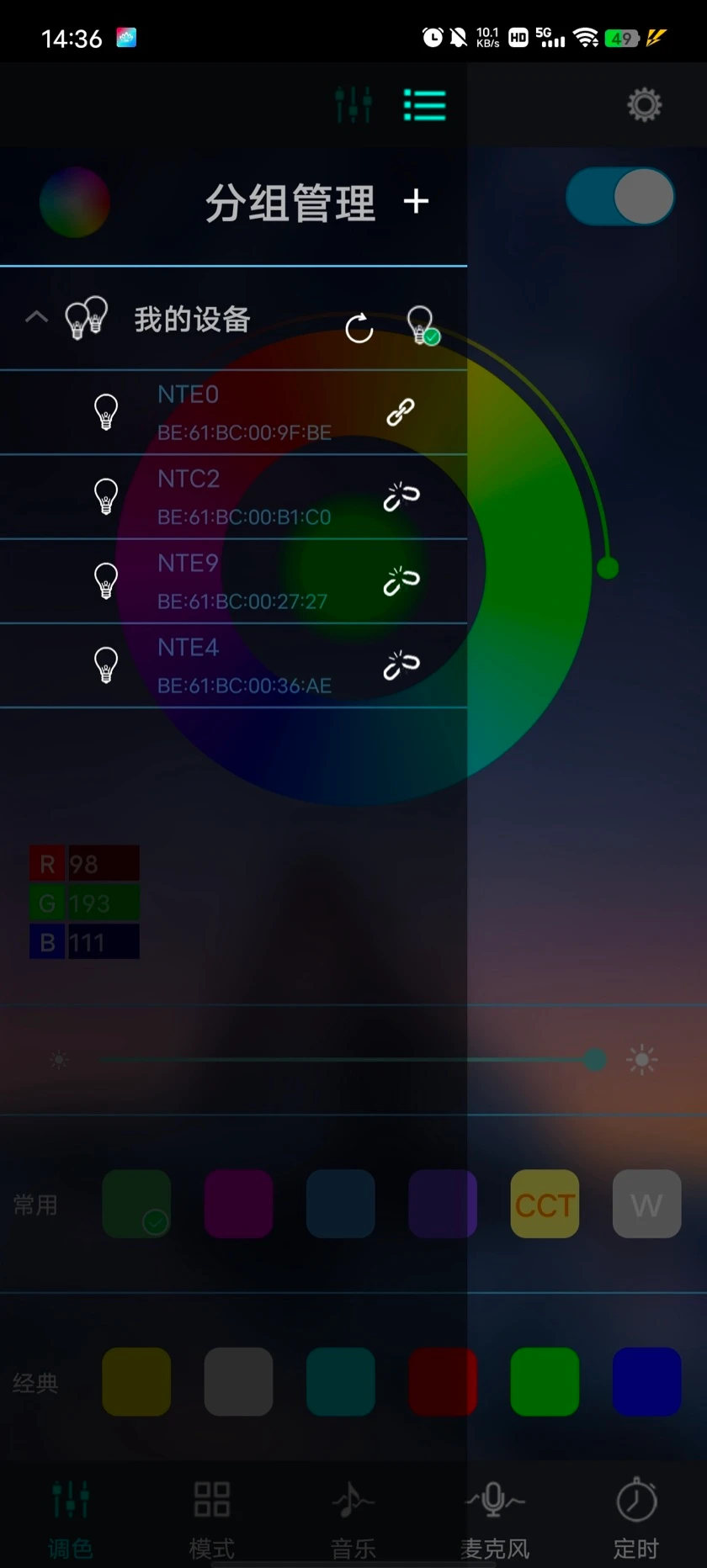
打开设备列表即可查看灯具。搜索到设备后,App 会自动将其添加到列表中。
- 在控制界面点击设备列表按钮,展开设备列表。
- 查看设备旁显示的连接或断开状态。
- 使用添加分组按钮创建分组。
调色与亮度
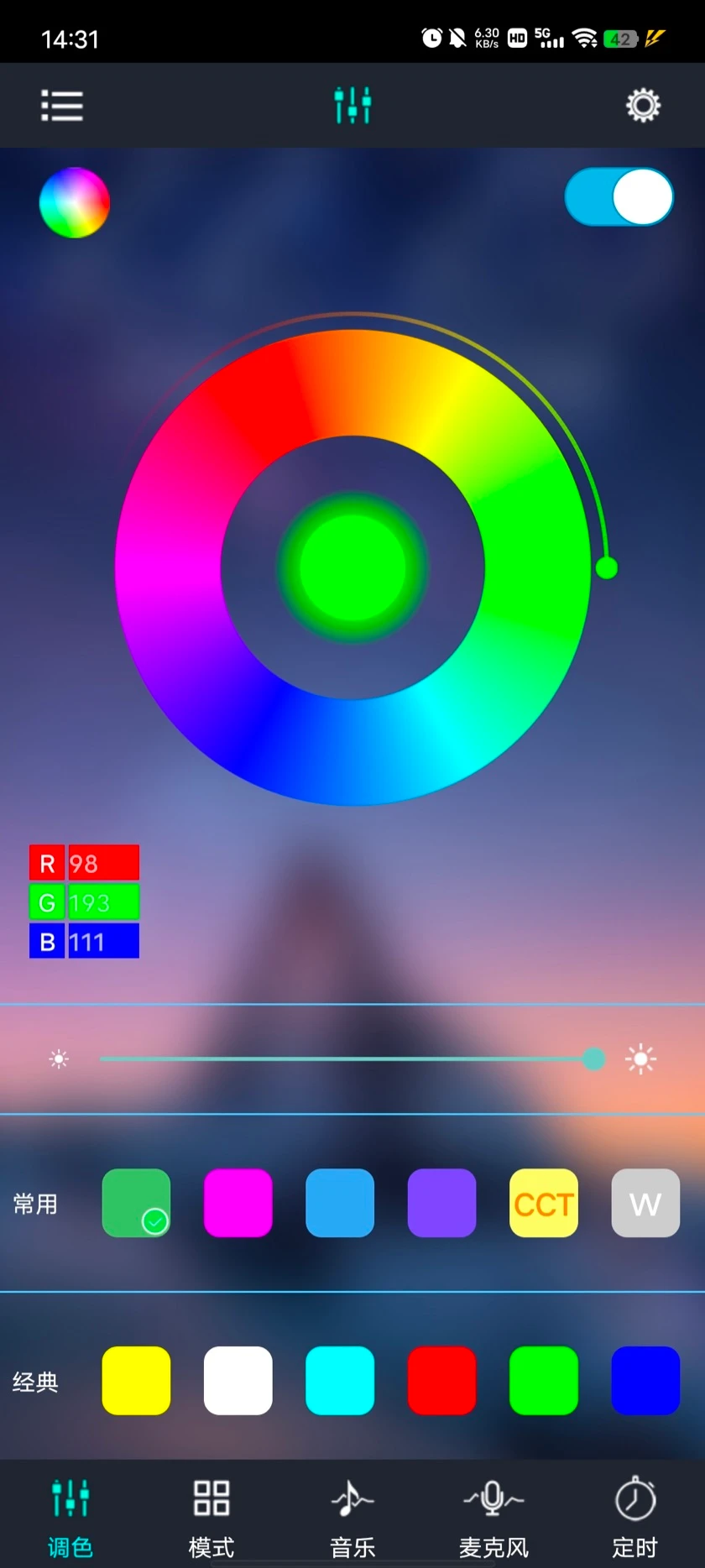
调色界面集中提供灯具开关、颜色和亮度控制。
- 点击调色标签进入调色界面,使用开关按钮控制灯具开关。
- 切换色盘类型,可选择彩光、冷暖光或冷光色环。
- 滑动色盘或点击色块调节颜色。
- 点击显示的 RGB 数值,打开手动调色界面。
- 滑动亮度滑块,调节灯光亮度。
动态模式
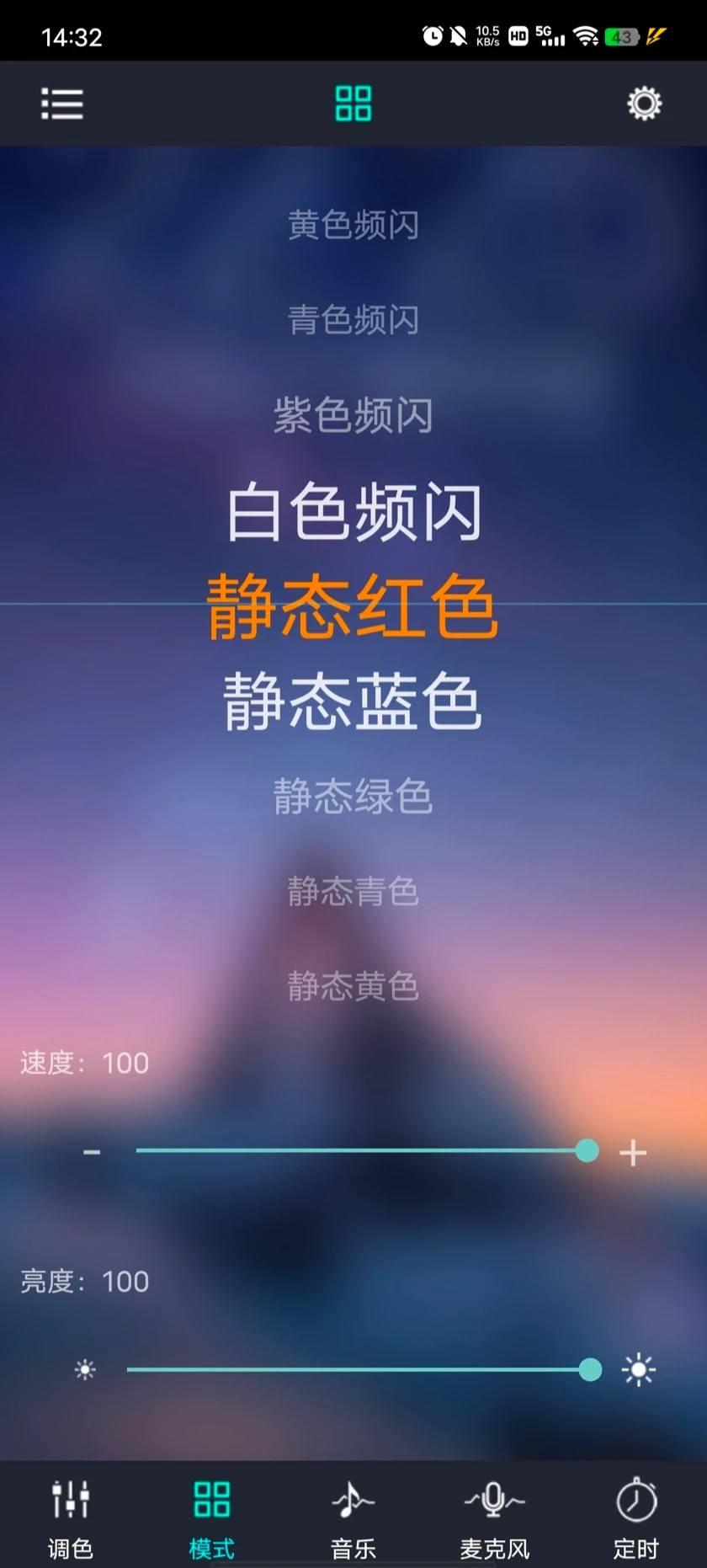
进入模式界面,选择需要的动态灯效。
- 在模式列表中上下滑动,切换所选模式。
- 滑动速度滑块,调节灯效运行速度。
- 滑动亮度滑块,调节动态灯效的亮度。
音乐律动
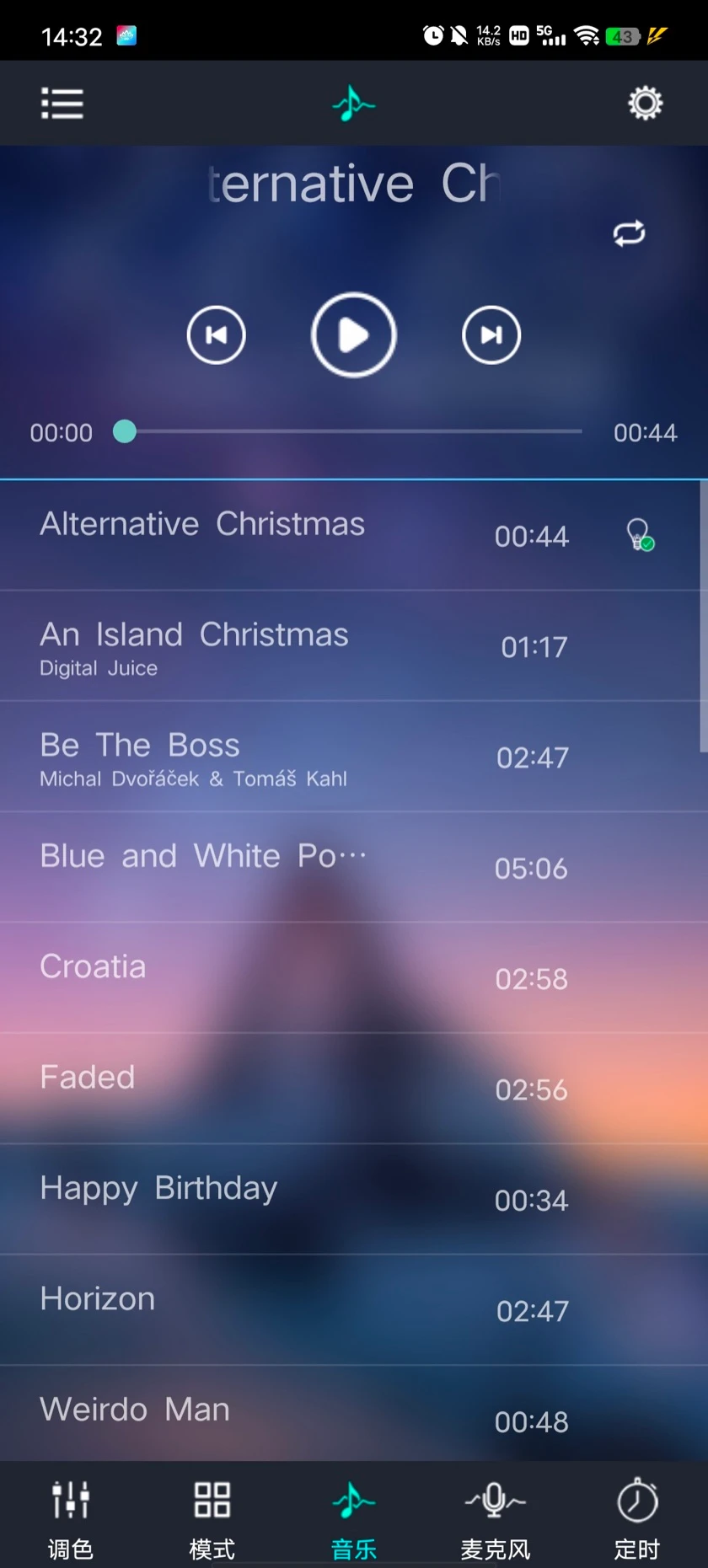
音乐界面播放手机内的音乐,让灯光随音乐节奏变化。
- 点击音乐标签,在音乐列表中选择歌曲。
- 使用播放或暂停按钮控制当前歌曲。
- 使用上一首、下一首按钮切换歌曲。
- 按需切换播放模式,并通过进度条查看播放进度。
手机麦克风律动
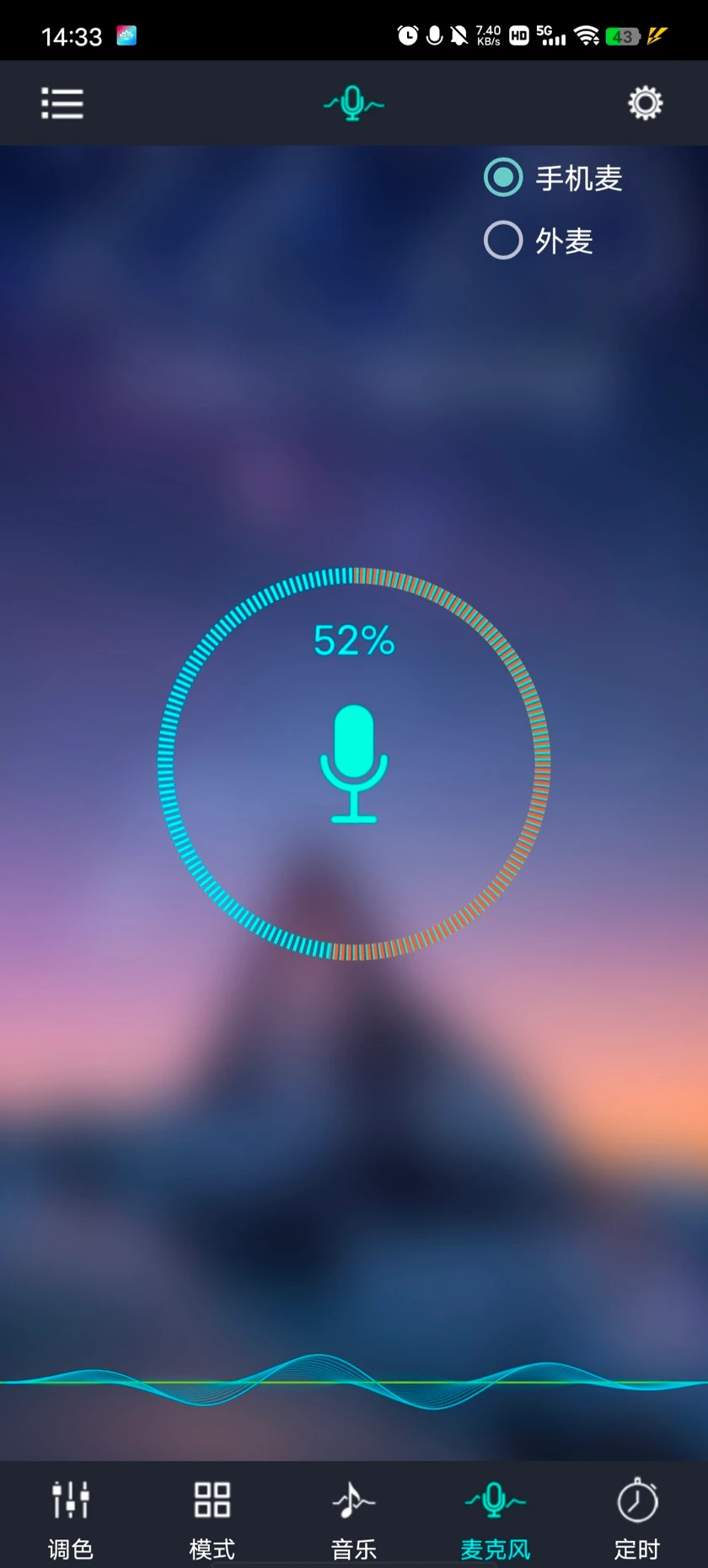
手机麦克风模式使用手机采集附近的声音,灯光节奏随声音大小变化。
- 点击麦克风标签,进入麦克风界面。
- 使用麦克风切换按钮,选择手机麦克风。
- 界面的声音大小显示与波形会随手机识别到的声音变化。
设备麦克风律动
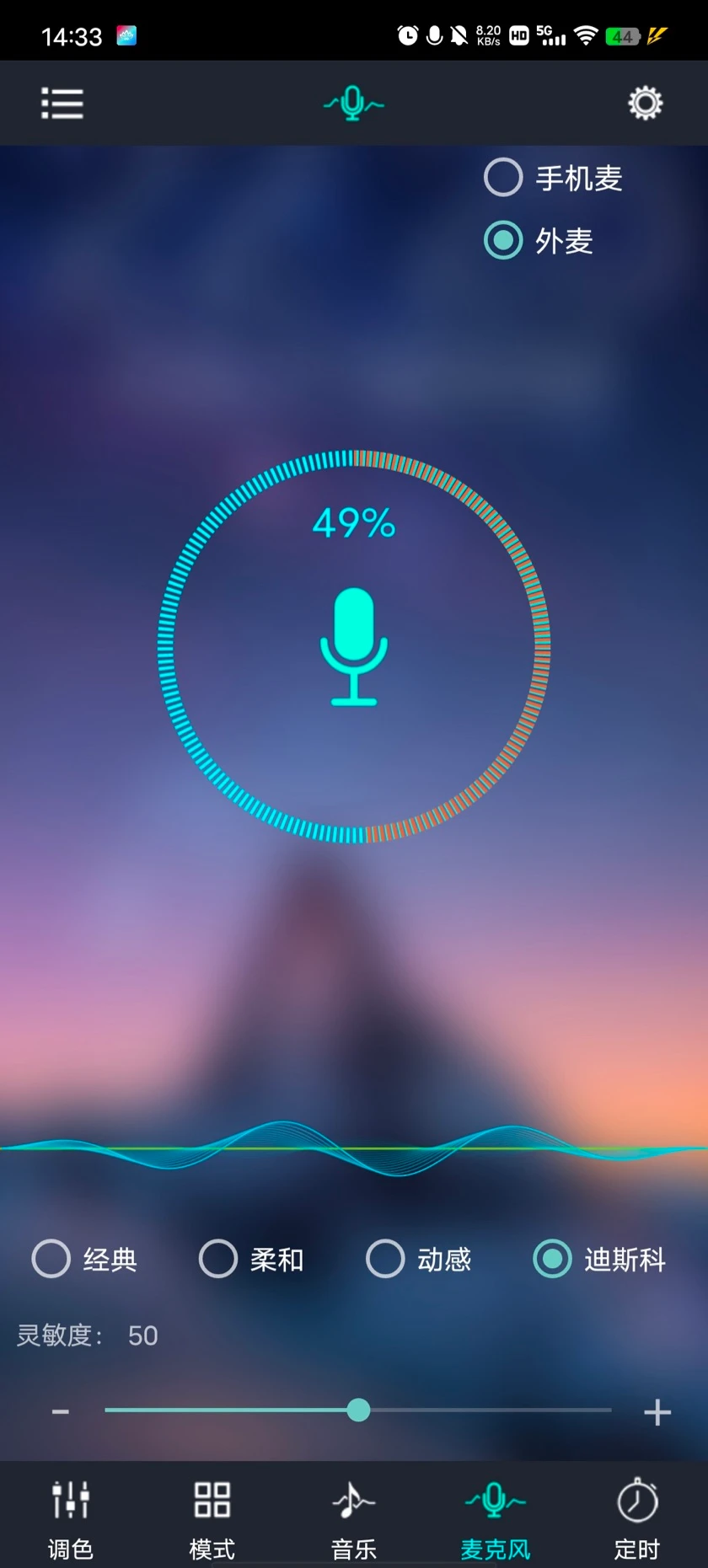
App 中的“外麦”指设备自带的麦克风。切换到外麦模式后,使用设备麦克风采集声音。
- 进入麦克风界面,将声音来源切换为外麦。
- 选择需要的律动模式。
- 滑动灵敏度滑块,调节对周围声音的响应。
- 需要时可通过切换按钮返回手机麦克风模式。
定时开关灯
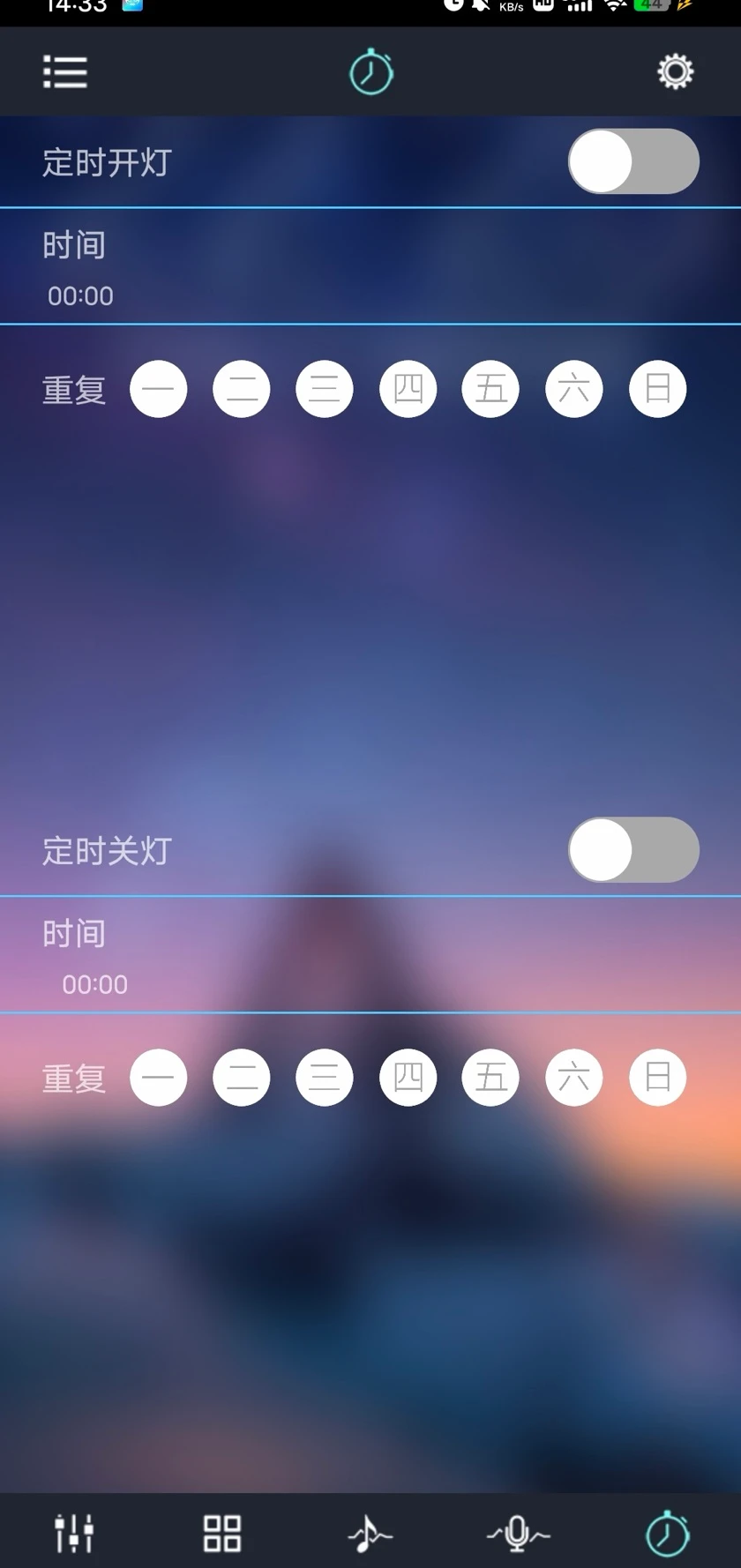
定时界面可以分别设置开灯和关灯时间,以及各自的重复周期。
- 点击定时标签,进入定时界面。
- 选择定时开灯或定时关灯。
- 设置对应的开灯或关灯时间。
- 设置重复周期,并使用相应的定时开关启用。
设置
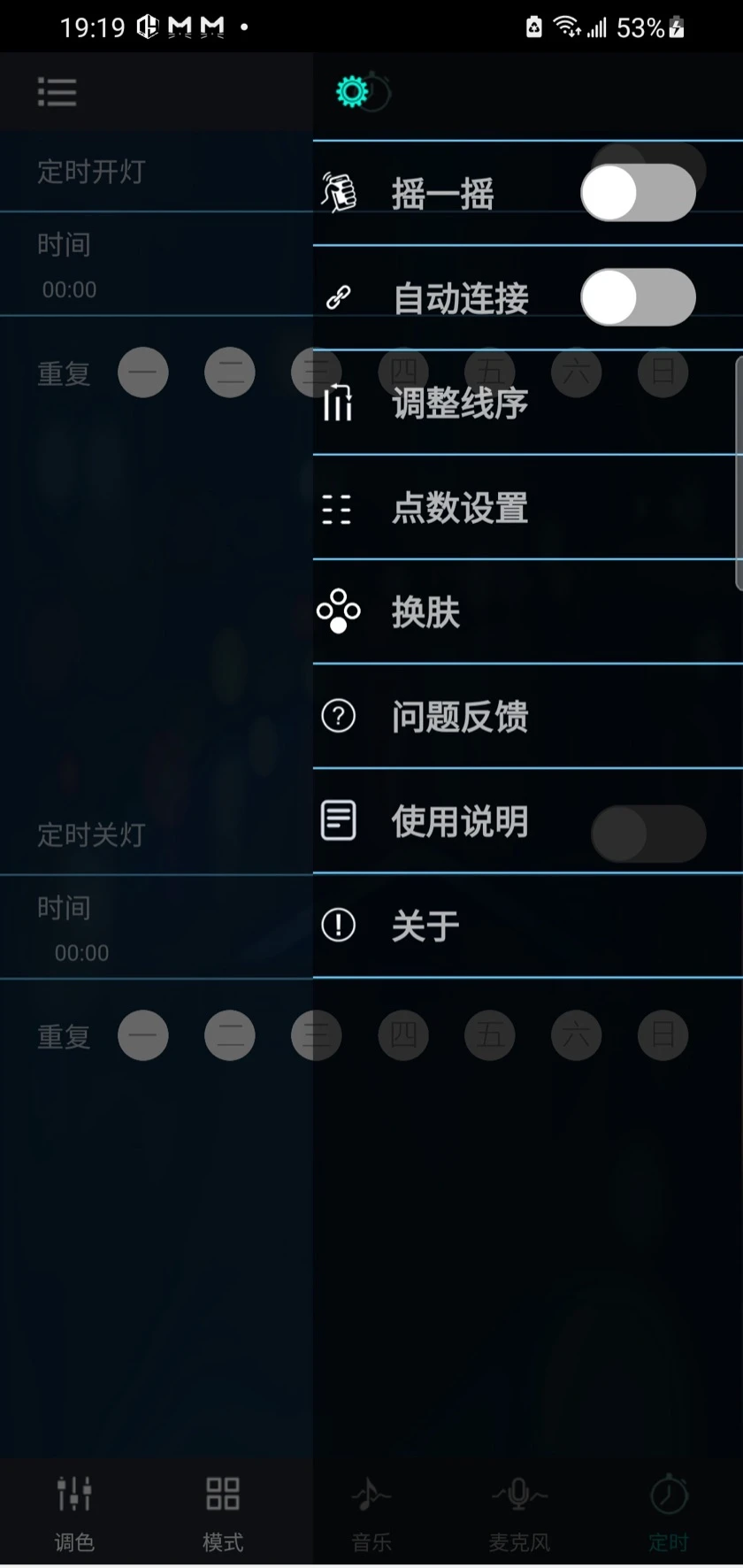
在控制界面打开设置弹窗,可使用以下选项。
- 摇一摇:开启后可通过摇动手机快速切换颜色。
- 自动连接:开启后自动连接设备。
- 调整线序:设置灯光颜色通道的排列顺序。
- 灯珠个数:设置灯珠数量。
- 背景颜色:调整 App 背景颜色。
- 问题反馈、常见问题与功能介绍:提交问题或查看帮助。
- 版本信息:查看当前 App 版本号。
调整线序
宝莲灯的线序界面可分别设置红、绿、蓝三个通道。
- 从设置中打开调整线序。
- 分别设置红灯、绿灯和蓝灯的线序。
- 点击保存,保留当前线序设置。
常见问题
| 现象 | 原因 | 处理 |
|---|---|---|
| 设备列表一直为空,没有报错 | App 与控制器不对应,或蓝牙/“附近设备”权限被拒绝 | 在哪款 App 能控制你的灯具里核对 App;到手机的应用设置里授予权限,不是在 App 内找 |
| 灯具出现后又消失;或连接成功,几秒后断开 | 之前配对过的另一部手机重新连上了它,或首次握手时手机距离过远 | 关闭另一部手机上的 App;在灯具一两米内配对,之后再走远 |
| 连接成功,亮度有响应,但颜色不对 | 通道顺序:灯带与控制器对哪根线是哪种颜色的理解不一致 | 在设置弹窗里调整线序;设置保存在控制器上 |
| 连接成功,但没有任何响应 | 控制器没有驱动灯带 | 检查控制器与灯具之间的接头 |
| 列表里有多个同名设备 | 范围内有多个控制器 | 只给需要的那个通电,其余断电,再连接 |
各手机平台的权限位置、完整的故障表和重置流程,见首次配对灯具。
隐私
Lotus Lantern 需要蓝牙权限以扫描控制器(Android 6 到 11 上,系统把这一请求归入位置权限;App 不读取你的位置);只有选择手机麦克风时才需要麦克风权限。Google Play 的数据安全部分标明不与第三方共享任何数据。隐私政策适用于本网站,App 自身的数据安全说明见商店页面。
对我们某款具体灯具有疑问?联系我们。