
App 使用指南
LightsPlay
LightsPlay(宝莲灯酷玩)是我们音乐律动灯与流水灯控制器的控制 App。首页是一格格快捷面板,每盏灯或每个群组一格,每格最多保存 6 个颜色、6 个亮度和 6 个灯效快捷按钮,常用设置一键调出。律动来源可以是手机音乐库的曲目、手机麦克风,或控制器内置的麦克风。App 免费。
核心要点
- 只从 Google Play 或 App Store 的官方页面安装。App 免费,没有付费层级或解锁费。
- LightsPlay 对应"流水灯"类别。整条只显示一种颜色的灯带归 LotusLamp X,颜色沿灯带流动的归 Magic Lantern。
- 每个快捷面板最多 6 个颜色、6 个亮度和 6 个三合一快捷按钮。
- 音乐模式只播放手机本地音乐库的文件,流媒体要用麦克风模式。
- 设备列表为空,多半是选错 App 或蓝牙权限被拒,而不是灯坏了。
官方商店页面
LightsPlay 在 Google Play 的包名为 com.baipaiproduct.lightsplay;App Store 页面名称为 LightsPlay,中国区 App Store 显示为"宝莲灯酷玩"。两个商店均免费,iOS 版本要求 iOS 12.0 或更高。商店简介列出的适用产品为 RGB 灯带、RGBIC 灯带、灯泡和车用 RGB 灯,律动来源有三种:手机本地音乐文件、手机麦克风、设备麦克风。
商店页面的显示名称可能因地区不同而变化。安装前核对开发者名称和 App 图标。要求付费才能控制灯具的 App 不是我们的产品,无论它叫什么名字。
适配的灯具与控制器
我们的每款 App 只使用一种控制协议。在品类对应表中,划归 LightsPlay 的产品线有一条。
| 品类 | 控制类型 | 说明 |
|---|---|---|
| 流水灯 | 蓝牙;流动模式、动态轮廓 | 灯段沿灯带依次点亮,而不是整条同时亮起。灯效、律动与定时都在控制面板中操作。 |
商店简介还列出了 RGB 灯带、RGBIC 灯带、灯泡和车用 RGB 灯。在品类对应表里,整条灯带每次只显示一种颜色的产品线对应 LotusLamp X,颜色沿灯带移动的对应 Magic Lantern;包装上印的卡片、二维码或 App 名称优先于对应表和商店简介。全部 40 个品类的对应关系见哪款 App 能控制你的灯具。
添加设备与设备列表
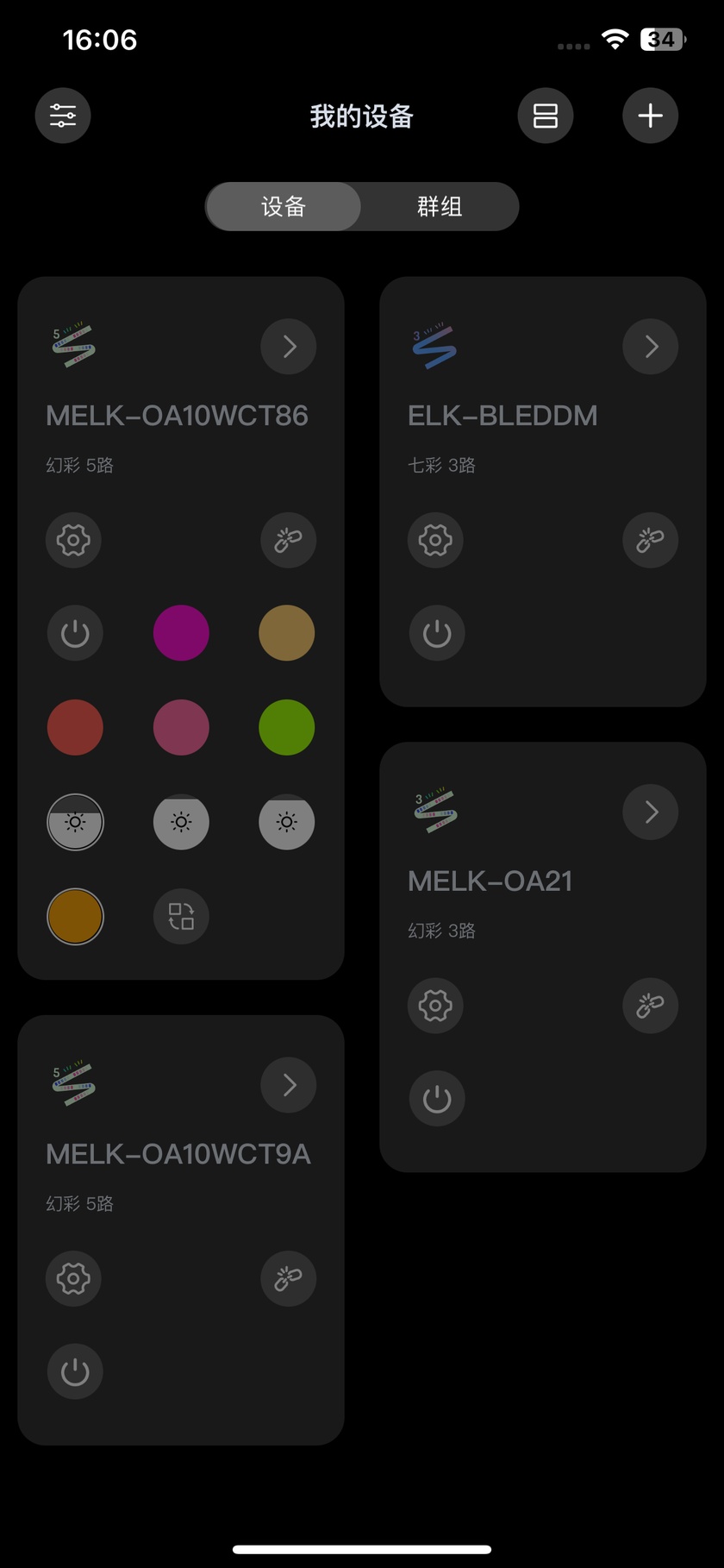
- 打开设备列表,点击添加按钮,在弹窗中选择添加设备;同一菜单也可以添加群组。
- 查看设备面板中的连接状态图标,确认设备已连接。
- 使用开关按钮开关灯;快捷面板同时提供亮度、颜色与灯效控制。
- 点击编辑菜单,修改设备信息或个性化快捷面板。
面板显示设备图标、名称、所属分类,设有定时开启时显示相应提示。长按快捷面板的空白区域,可拖动调整设备顺序。
列表默认双列,布局按钮可切换为单列,切换结果会保存。设备与群组切换按钮用于切换下方列表,每次打开 App 默认显示设备列表。
每个快捷面板最多配置 6 个亮度按钮、6 个颜色按钮,以及合计 6 个律动、场景或模式快捷功能。连接方式在系统设置中调整。
统一控制群组
点击添加按钮添加群组,再通过设备与群组切换按钮进入群组列表。每个面板显示群组名称、图标和设备数量,设有定时开启时显示相应提示。
- 群组开关和调节按钮同时作用于群组中的全部设备。
- 长按面板空白区域拖动排序;群组列表同样支持单列、双列切换。
- 在编辑菜单中修改群组信息、个性化快捷面板。群组的上限相同:6 个亮度按钮、6 个颜色按钮和合计 6 个三合一快捷功能。
展开、折收与调整控制面板
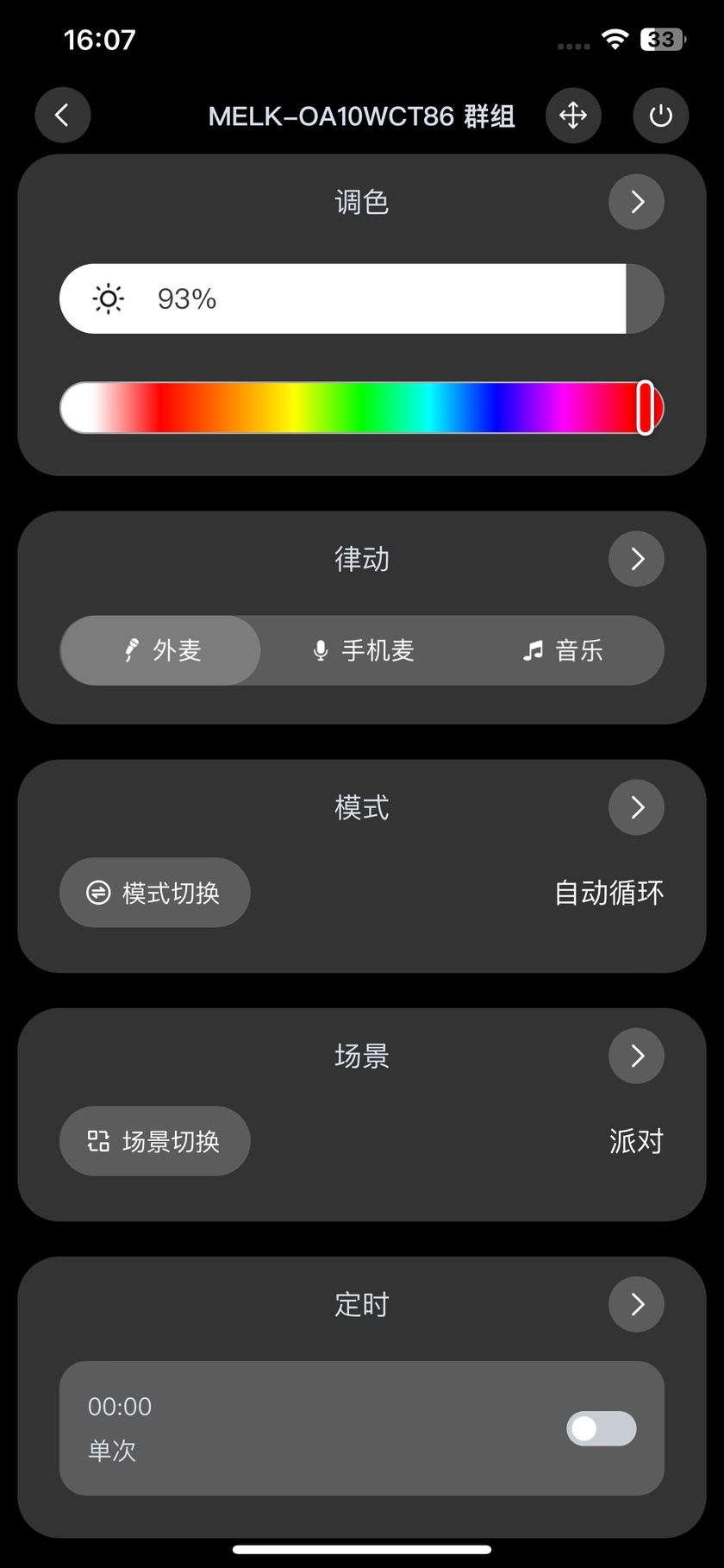
设备控制面板包含调色、律动、模式、场景和定时模块。点击模块的展开或折收按钮,或点击模块空白区域,即可展开或折收该模块;上下滑动可查看其他模块。
- 移动按钮用于调整各功能模块的位置。
- 开关按钮用于开关设备灯光,返回按钮用于回到首页快捷面板。
- 律动选择可切换外麦、手机麦和音乐。
- 模式、场景按钮用于切换效果,DIY 与内置选项用于切换场景类别。
- 普通定时折收后,显示最近一次设置的定时。
调色、律动、模式与场景
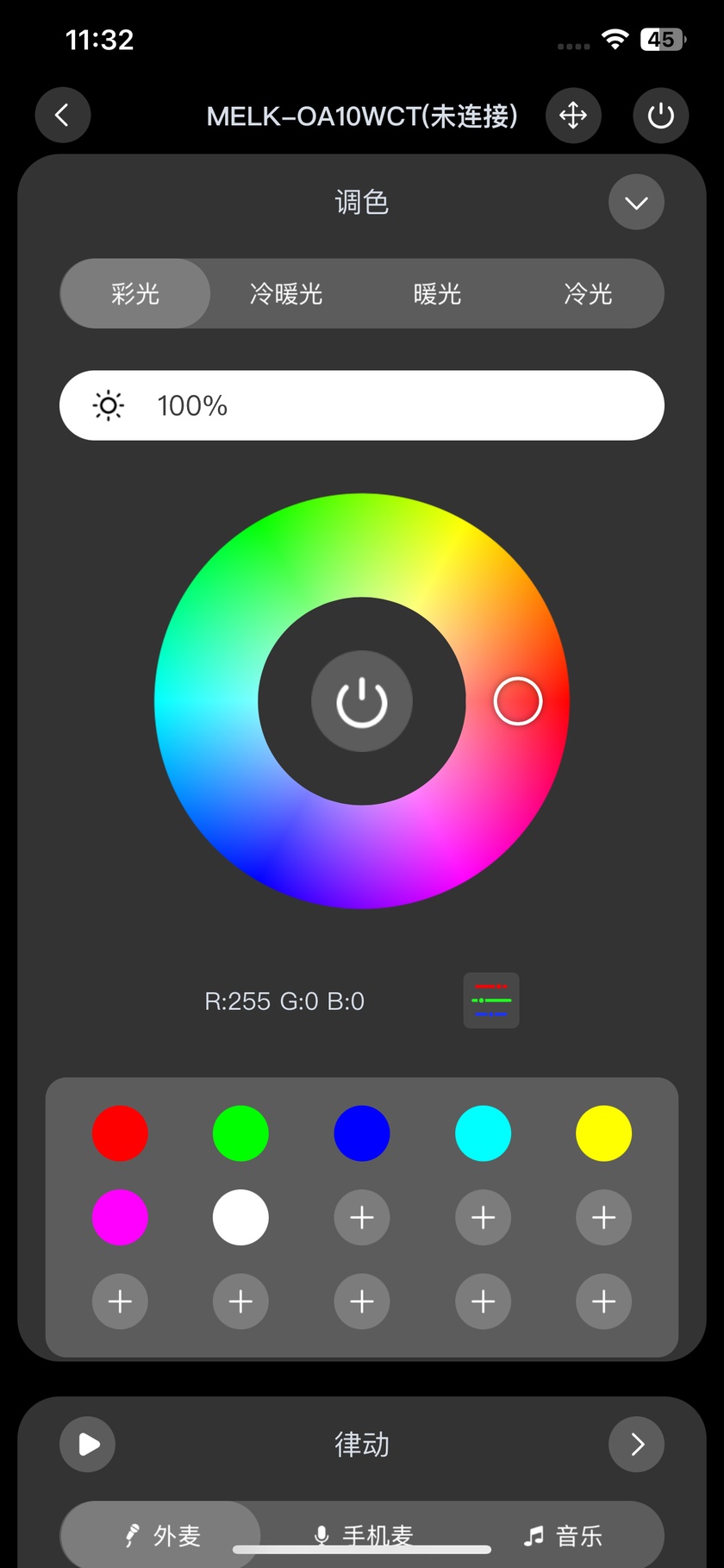
调色
- 切换色盘类型,点击或滑动色盘选择颜色。
- 点击 RGB 色值选择,直接输入色值。
- 选择默认常用颜色或自定义颜色,再点击或滑动亮度控件设置亮度。
音乐与麦克风律动
- 选择外麦、手机麦或音乐作为律动来源。外麦指控制器内置的麦克风,选定后手机可以离开房间。
- 选择律动风格。
- 点击或滑动灵敏度控件调整响应;调节时看电平指示器,不要盯着灯。
音乐模式播放手机本地音乐库的文件,跟不了流媒体 App。三种来源的差别以及控制器麦克风的调节方法,见音乐同步的三种模式。
模式与场景
模式类别包括基础、开合、流水等;"收藏"中显示已收藏的模式。长按模式可排序或收藏,模式速度与亮度在列表下方调节。
DIY 与内置选项用于切换场景类别。长按场景列表可调整排序。
设置定时
- 打开定时模块,点击时间,选择执行时间。
- 点击"重复",在星期选择弹窗中选择执行日期。
- 打开定时开关。开关开启时定时才生效。
普通定时折收后显示最近一次设置。高级定时可对开关灯、调色、律动、模式和场景分别定时。
配置颜色与亮度快捷按钮
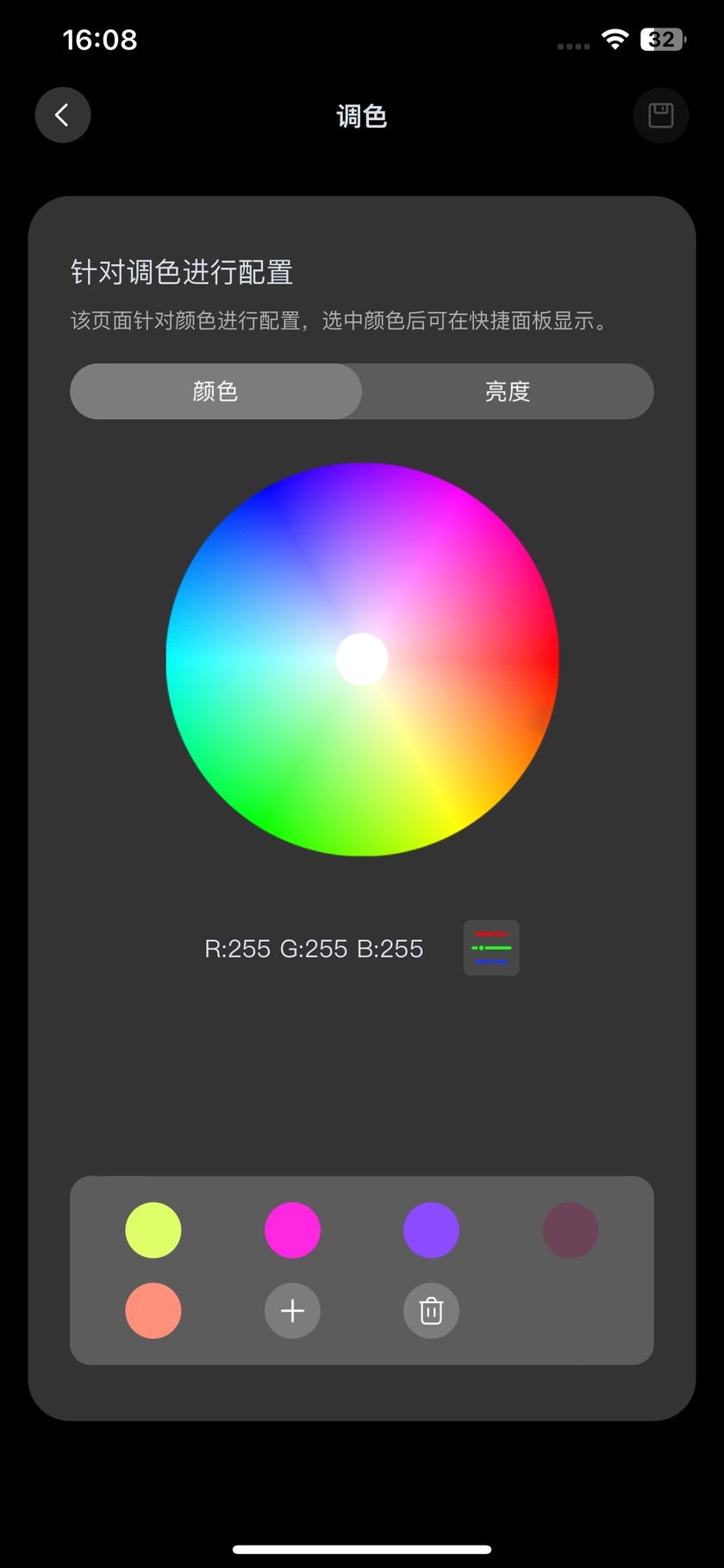
- 打开快捷面板的调色配置,切换颜色或亮度配置。
- 配置颜色时,通过色盘或 RGB 色值选择进行自定义;选中已有的自定义颜色后,点击删除即可移除。
- 配置亮度时,滑动亮度条设置所需亮度。
- 配置完成后点击保存,使用返回按钮回到首页。
快捷面板最多支持 6 个自定义颜色按钮和 6 个亮度按钮。
配置三合一快捷功能
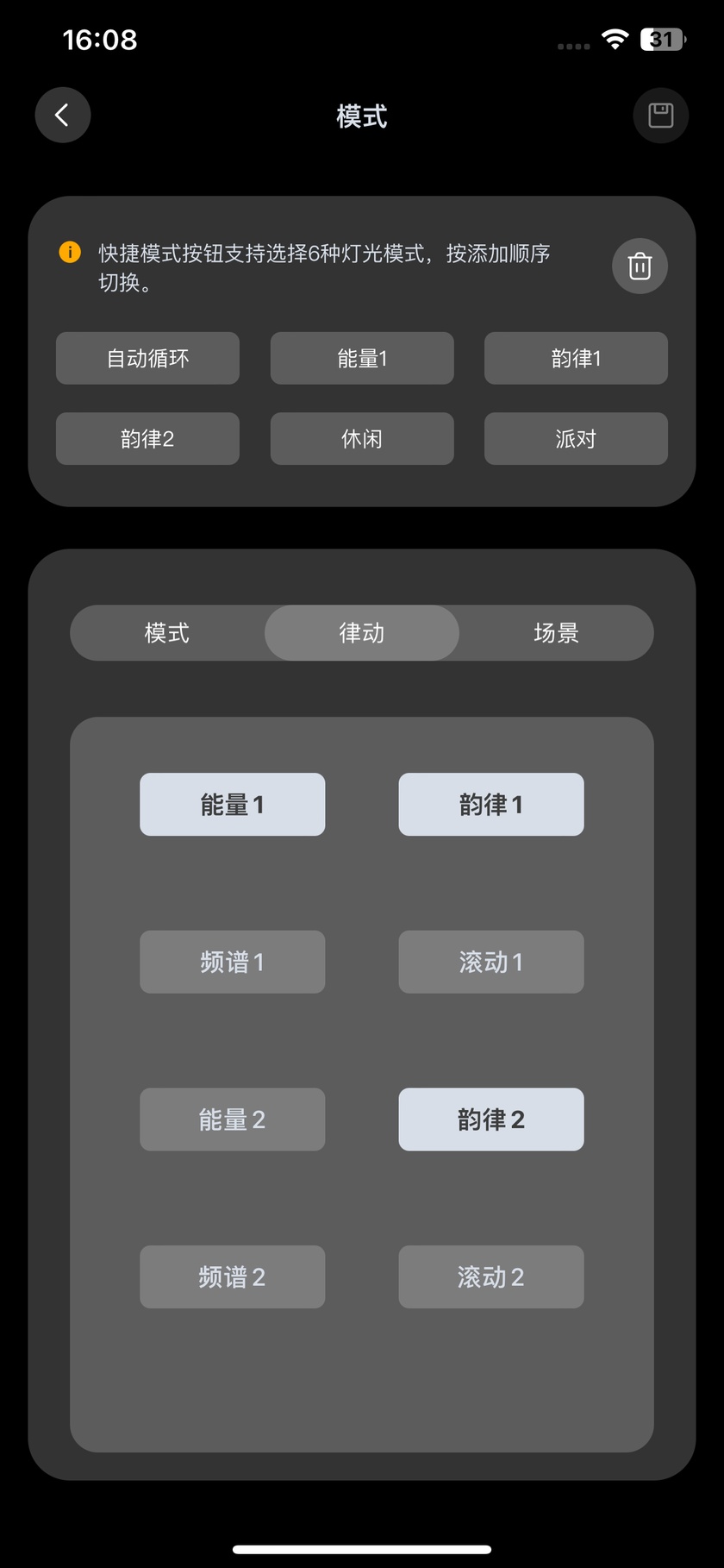
- 在快捷面板个性化设置中,打开三合一配置。
- 切换模式、律动和场景分类;分类标题显示当前已选数量。
- 选择需要的功能。模式分类只显示已收藏的模式,支持多选。
- 在自定义功能区检查已选项目,点击删除移除不需要的选择,再保存配置。
律动、场景、模式的总数不超过 6 个。保存后,所选功能以三合一快捷按钮的形式显示在快捷面板中。
连接与系统设置
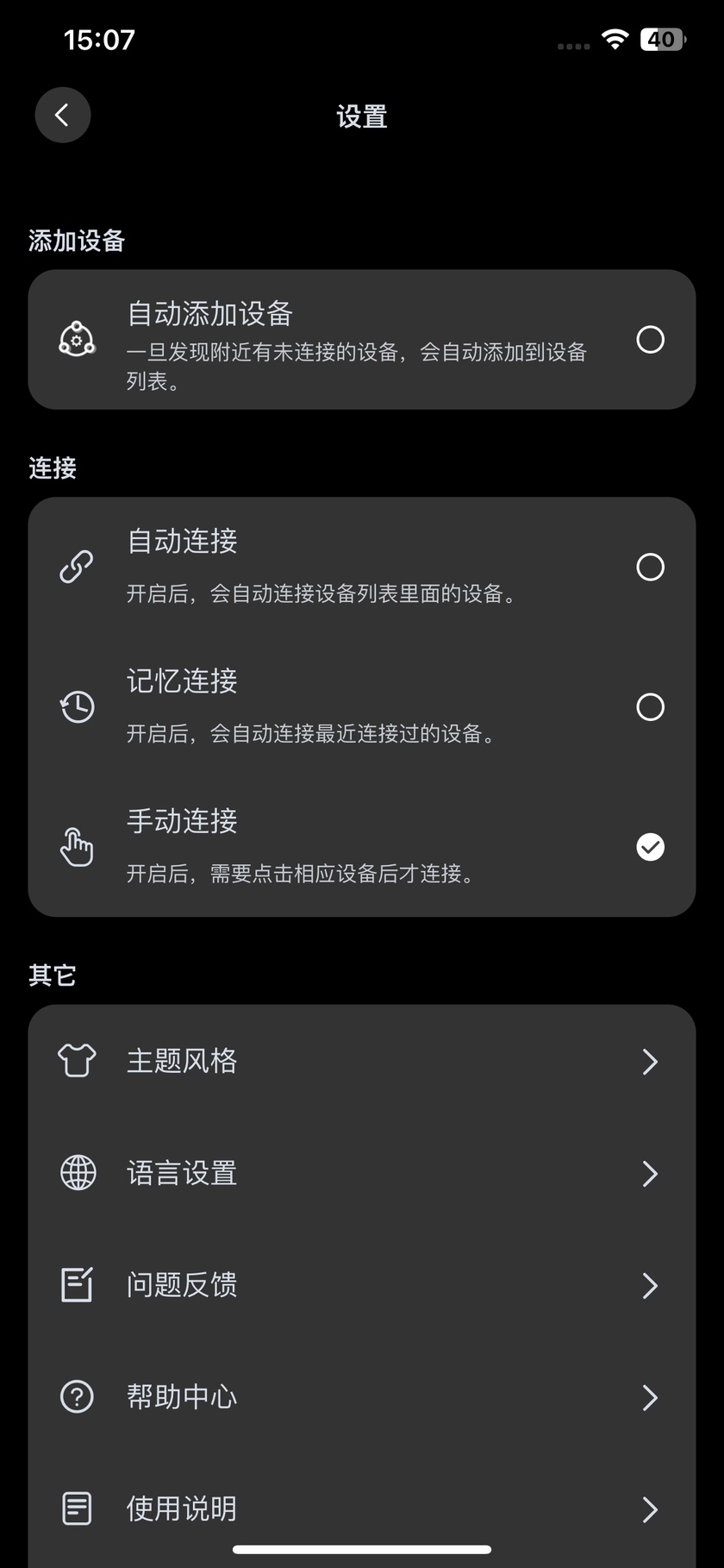
从首页打开设置,可调整以下连接选项:
- 自动添加设备:App 运行时自动发现设备并添加到列表,不在设备管理界面时也会执行。
- 自动连接:自动连接设备。
- 记忆连接:只要不是主动断开,就持续尝试恢复连接。
- 手动连接:手动连接设备。
同一界面还可切换主题风格与 App 语言。"问题反馈"可填写遇到的问题并通过邮件发送;"帮助中心"和"使用说明"提供进一步帮助;用户协议和隐私政策也在此查看。设置界面没有线序选项,灯带通道顺序不对时在接头处处理,方法见显示的颜色不正确。
常见问题
| 现象 | 原因 | 处理 |
|---|---|---|
| 设备列表一直为空,没有报错 | App 不正确,或蓝牙/"附近设备"权限被拒绝 | 先查品类对应表;到手机的应用设置里授予权限,不是在 App 内找 |
| 灯具出现后又从列表中消失 | 之前配对过的手机重新连上了它;我们的大多数控制器一次只接受一个连接 | 关闭另一部手机上的 App |
| 连接成功,几秒后断开 | 距离过远,首次握手失败 | 在灯具一两米内配对,之后再走远 |
| 音乐模式对 Spotify、YouTube 没有反应 | 音乐模式只播放手机本地音乐库的文件 | 改用外麦;控制器没有内置麦克风时用手机麦 |
| 律动来源里没有外麦选项 | 控制器没有内置麦克风 | 使用音乐或手机麦模式 |
| 两首曲目之间灯光也一直闪 | 灵敏度过高,控制器被交谈声、空调或风扇触发 | 调低灵敏度,直到音乐暂停时电平指示器稳定 |
| 灯光几乎不动,或只在最响处变化 | 灵敏度过低,或控制器离音箱太远 | 先提高灵敏度;仍不够时,限制在麦克风的位置 |
| 麦克风模式下电平指示器不动 | 手机拒绝了麦克风权限 | 在手机的应用设置里授予 |
| 定时不执行 | 定时开关处于关闭 | 打开定时开关;开关开启时定时才生效 |
| 快捷按钮保存不了 | 面板已有 6 个颜色、6 个亮度或 6 个三合一按钮 | 先删除一个再添加 |
| 亮度有响应,但红色显示成绿色 | 灯带与控制器的通道顺序不一致;设置界面没有线序选项 | 在接头处对调出错的两根线,见显示的颜色不正确 |
iPhone、Android 12 及更早 Android 各自需要的权限,以及每种失败现象的解读,见首次配对灯具。
隐私
LightsPlay 通过蓝牙与控制器直接通信,没有账号,也不需要登录。App 需要蓝牙权限(Android 12 及以后为"附近设备"权限)才能扫描;只有选择麦克风律动模式时才需要麦克风权限。App 自身的隐私政策和用户协议在其设置界面和商店页面中;elklotus.com 的隐私政策适用于网站的指南页面,不适用于 App。
对我们某款具体灯具有疑问?联系我们。