LED 音樂同步:三種模式,以及為什麼選錯時會讓人以為功能壞了
大多數「音樂同步無法運作」的回報其實都不是故障。用聲音驅動燈具共有三種彼此獨立的方式,運作方式大不相同,而多數人一開始進入的那個,通常不是自己想要的。
核心要點
- Music 模式只播放手機本機音樂資料庫裡的檔案,跟不了 Spotify、YouTube 或任何串流。
- External Microphone 指的是控制器內建的麥克風,不是外接配件;設好之後手機可以離開房間。
- App 裡沒有 External Microphone 選項,代表你的控制器沒有內建麥克風。
- 靈敏度和律動模式只在 External Microphone 畫面上有;調整時看音量指示器,不要盯著燈。
- 所有靠收音的模式都是聲音發出之後才反應,只有 Music 模式能預先知道節拍。
三種模式
| 模式 | 收音來源 | 設好之後手機 | 最適合 |
|---|---|---|---|
| Music(音樂) | 沒有裝置收音——App 播放手機本機音樂資料庫裡的曲目,依檔案驅動燈具 | 必須留在範圍內,App 保持開啟 | 由你掌控的播放清單,時間同步最精準 |
| Microphone Rhythm(麥克風節奏) | 手機的麥克風 | 必須留在房間裡,App 保持開啟 | 快速展示,或隨手機聽得到的聲音反應 |
| External Microphone(外部麥克風) | 燈具控制器內建的麥克風 | 可以鎖定、關 App、帶走 | 派對、整個房間、固定式安裝 |
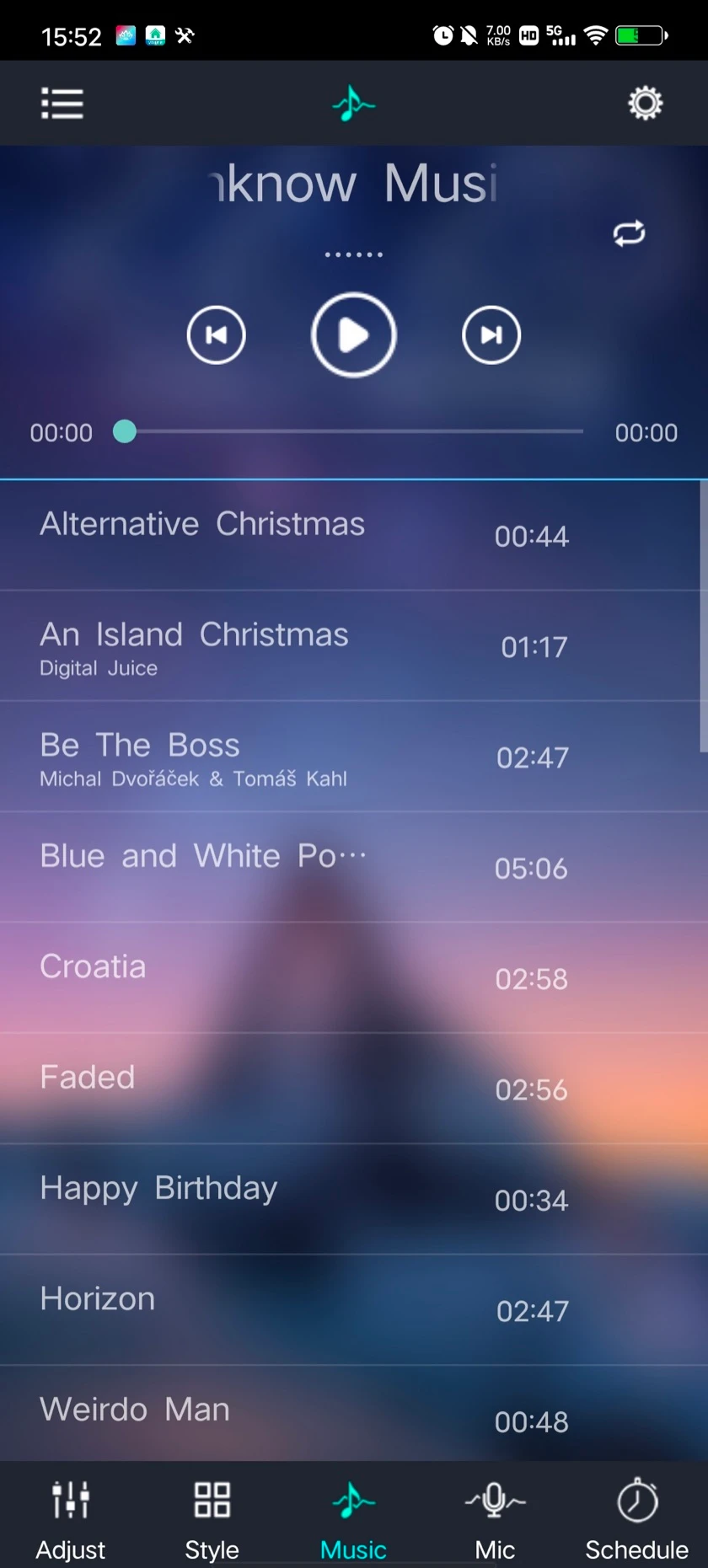
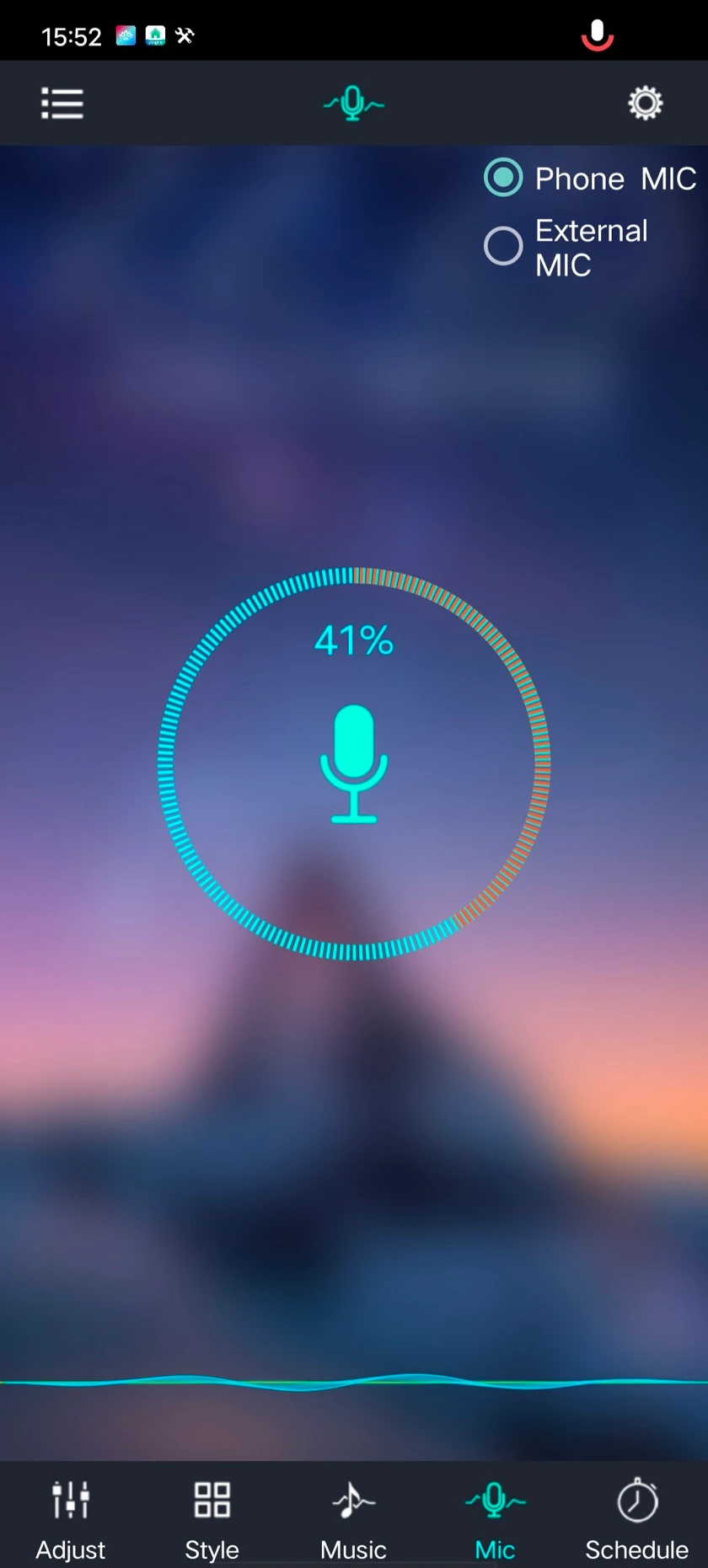
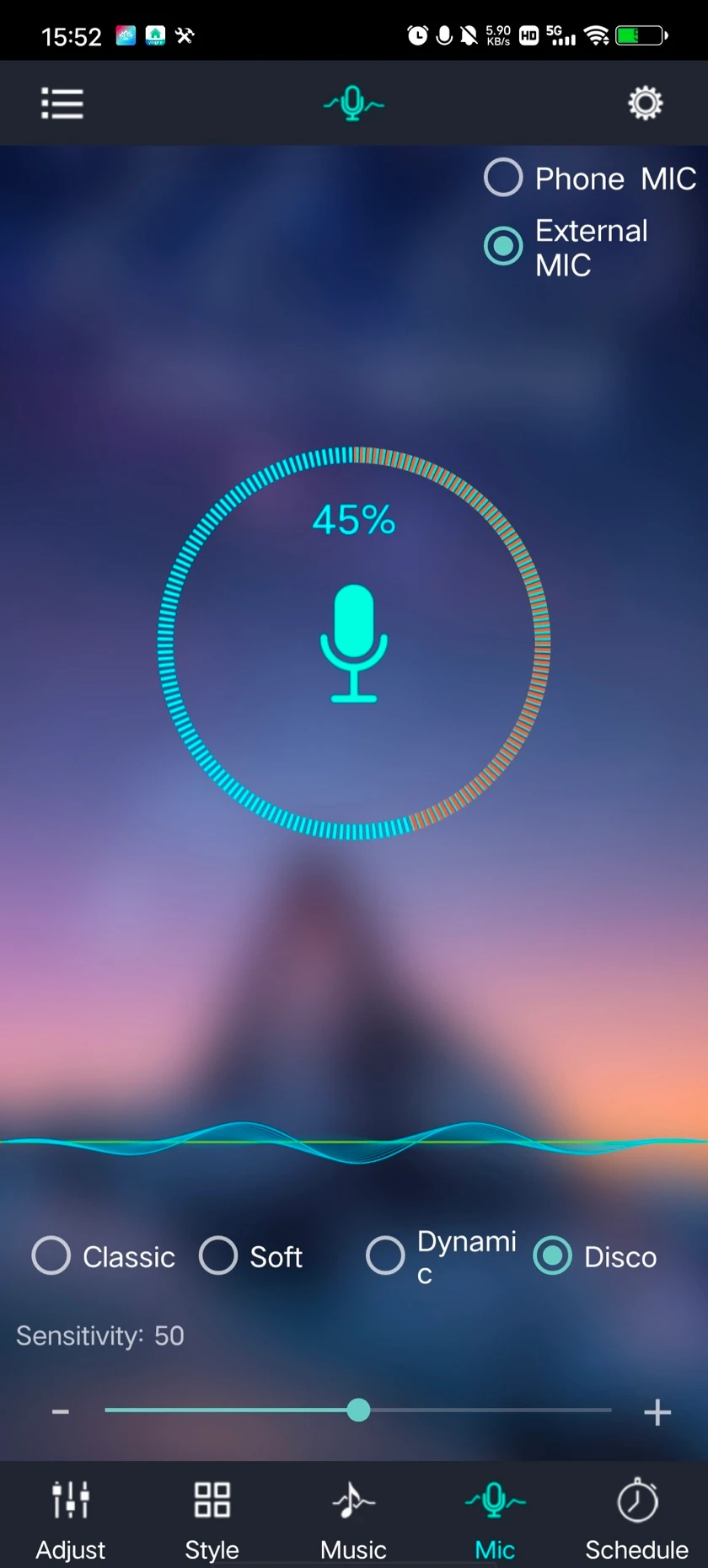
「External Microphone」不是要你另外接麥克風
名為 External Microphone(外部麥克風)的模式不需要任何配件。這裡的「外部」是相對於你的手機而言——指的是控制器內建的麥克風。選取後,收音的工作就交給了燈具。
這才是多數人真正想用、卻一直找不到的模式。由控制器收音,手機就不再影響運作。鎖定螢幕、走出房間、關掉 App——燈具仍然繼續隨音樂變化。聲音不會透過藍牙串流,也就沒有來自手機的延遲。
並非每款控制器都有內建麥克風。如果 App 裡沒有 External Microphone 選項,代表你的控制器沒有,只能用另外兩種模式。以聲控燈名義販售的產品一定有這個選項;聲控燈有什麼不同一文寫了內建麥克風對安裝位置的影響。
你該選哪一種模式?
| 你正在…… | 用 | 原因 |
|---|---|---|
| 用 Spotify、YouTube 或其他串流 App 播放音樂 | External Microphone;控制器沒有麥克風時用 Microphone Rhythm | Music 模式完全看不到串流 |
| 布置派對或固定式安裝 | External Microphone | 不必有人把開著 App 的手機留在架子上 |
| 播放自己的播放清單,要最精準的節拍 | Music | 檔案由 App 自己播放,它知道接下來是什麼 |
| 展示給朋友看一分鐘 | Microphone Rhythm | 不必設定,手機已經在手上 |
第一列就是「音樂同步無法運作」最常見的原因。Music 模式播放的是手機本機音樂資料庫,無法根據 Spotify、YouTube 或其他串流的聲音驅動燈具。該模式完全按設計運作,只是不適用於串流音訊。
調到只隨音樂反應,而不是房間雜音
External Microphone 畫面有另外兩種模式所沒有的兩項控制:一個 sensitivity slider(靈敏度滑桿),以及一組 groove modes(律動模式)。兩個麥克風畫面也都會顯示隨收到的聲音移動的即時音量指示器。改任何設定之前先看它——它告訴你燈具實際聽到了什麼,能把「聽不到」和「聽到了但沒反應」分開。
| 看到的狀況 | 原因 | 怎麼做 |
|---|---|---|
| 即使在兩首曲目之間,燈具也一直閃 | 靈敏度太高,控制器被談話聲、空調或風扇觸發 | 調低靈敏度,直到音樂暫停時指示器穩定。始終不穩定,就找出那個持續的聲源——通風口、風扇,或控制器正壓在上面的喇叭箱體 |
| 燈具幾乎不動,或只在最大聲的峰值時變化 | 靈敏度太低,或控制器離喇叭太遠 | 先提高靈敏度。仍不夠時,限制因素是麥克風的位置,不是設定 |
| 燈具會反應,但跟的不是想要的那部分 | 目前的律動模式對聲音的比重處理不適合這類音樂 | 用一首熟悉的曲目逐一切換律動模式。在強節拍電子樂上合適的模式,播原聲音樂往往顯得平淡,反之亦然 |
位置是最容易被忘掉的一環。控制器不像手機可以隨手移動,它在燈具安裝的位置——電視後方、櫃子裡、靠近天花板,或者房間另一頭遠離喇叭。隔著櫃門收音的控制器聽到的是一個悶掉的房間,任何滑桿都補不回來。有得選的話,讓它處在開放空間,不要壓在喇叭上。
為什麼燈光看起來慢半拍
任何靠收音的模式,都是在聲音發出之後才反應。先要偵測到聲音,變化再傳到燈具。遇到強烈節拍時這段時間夠短,看起來「跟得上拍子」;遇到細膩的音樂,燈具可能顯得稍微落後。
這就是「隨聲音反應」的意思,不是瑕疵,也沒有哪項設定能消除它。如果精準節拍比便利更重要,就用 Music 模式:檔案由 App 自己播放,它在聲音發出之前就知道節拍在哪。
市面主流方案怎麼做音樂同步
同一個「音樂模式」標籤下其實賣著三種不同的機制。產品用哪一種,決定了手機要不要留在房間裡,也決定了串流算不算「音樂」。
| 方案 | 聲音從哪裡收取 | 手機需要做什麼 | 已知限制 |
|---|---|---|---|
| Govee Home(Wi-Fi 與藍牙產品) | 手機麥克風,或多數 Govee 裝置內建的麥克風;燈離喇叭遠時另有收音盒配件 | 手機麥克風模式在麥克風被其他 App 占用時停止運作 | 多裝置連動同一個音樂情境要走 Wi-Fi 和 Govee 帳號 |
| Philips Hue(Hue App 搭配 Spotify) | 不用麥克風:App 讀取 Spotify 正在播放曲目的中繼資料產生燈光腳本;桌面版 Hue Sync 則擷取電腦音訊 | 登入 Hue 和 Spotify 兩個帳號,並搭配 Hue Bridge | 手機端只支援 Spotify |
| Nanoleaf Rhythm(Shapes、Elements 內建;Aurora 為外接模組) | 面板控制器內的麥克風,模組另有 3.5 mm 音訊輸入 | 設定完成後無需操作 | 房間裡任何聲音都會觸發;「可調麥克風靈敏度」在 Nanoleaf 論壇是長期未實現的請求 |
| 我們的 External Microphone 模式 | 控制器內建麥克風 | 設定完成後無需操作:藍牙直連,無帳號 | 聽到的是控制器安裝位置的聲音;靈敏度滑桿和律動模式決定反應 |
兩個結論。音樂來自 Spotify 或 YouTube 而不是手機裡的檔案時,Hue 的做法只涵蓋 Spotify;任何手機麥克風模式,包括我們的,都會在手機鎖定或麥克風被占用時停下。麥克風裝在控制器裡,也就是我們的 External Microphone 模式和 Nanoleaf 的 Rhythm,是唯一能讓手機離開房間的做法。兩者的差別是我們的靈敏度可以用上文的滑桿調,而不是固定增益。
來源:Philips Hue 官網 Spotify 頁面;Govee 社群音樂反應說明;Nanoleaf 論壇 Rhythm 靈敏度請求。
如果完全沒有任何反應
- 檢查燈具是否仍在連線。調一下亮度。亮度也不變,代表連線已中斷,問題不在同步模式——從配對檢查開始。
- 檢查麥克風權限。兩種麥克風模式都需要它。安裝時手機拒絕了權限,音量指示器就會一直平著不動——不動的指示器就是線索。
- 製造聲音時觀察音量指示器。指示器在動而燈不動,代表聽到了但沒有驅動燈具——檢查靈敏度與律動模式。指示器不動,代表完全沒有收到聲音。
- 換另一種麥克風模式試試。在手機麥克風和控制器麥克風之間切換,就能判斷是哪一個沒有收到聲音。
- 用 Music 模式時,確認曲目在本機。它從手機音樂資料庫播放,看不到串流 App。
仍無法解決?請告訴我們你使用的模式、音量指示器是否會動,以及調整亮度時燈具有何反應。聯絡我們。