
iMeshting
汇光灯控:按房间管理照明灯和风扇灯,调节灯光与风扇,并为支持的设备配置离线语音。
核心要点
- iMeshting(汇光灯控)是我们 Mesh 组网照明与风扇灯产品的控制 App:设备按房间分组,一个界面同时控制多台。
- 添加设备时有四种类型:照明灯、照明灯 + 离线语音、风扇灯、风扇灯 + 离线语音,按产品卡片上标注的类型选择。
- 设备通电后 5 秒内完成配码,灯具闪烁或蜂鸣一声即表示成功。
- 离线语音按设备逐个配置:生效时段、灵敏度、唤醒词保存到设备后,语音在设备端运行。
- Google Play 与 App Store 两个商店页面均免费,没有付费解锁。
官方商店页面
Android 从 Google Play 安装,iPhone 和 iPad 从 App Store 安装。两个商店页面均免费,没有付费档位和功能解锁费。安装前核对开发者名称和图标:同名但要求付费才能控制灯具的应用不是我们的产品。
iMeshting 不能与 Lotus Lantern、LotusLamp X 或 Magic Lantern 互换:那三款通过蓝牙直接驱动单个控制器,iMeshting 面向的是 Mesh 组网设备。为它们设计的灯具不会出现在 iMeshting 的设备列表里。产品卡片标注了其他 App 时以卡片为准,或查阅哪个 App 控制你的灯。
适配的设备
iMeshting 面向随它出货的 Mesh 组网照明与风扇灯产品,分为下表四种设备类型。添加设备时选择的类型决定 App 显示哪一种控制面板;具体选哪种,以产品卡片或控制器标签为准。
| 设备类型 | 面板可控内容 | 说明 |
|---|---|---|
| 照明灯 | 开关、白光 / 黄光预设、10% 夜灯亮度、彩色辅助灯、灯光倒计时 | 带白光与黄光两路通道的灯具,可带彩色辅助灯 |
| 照明灯 + 离线语音 | 照明面板,另加语音开关与语音配置 | 配置完成后语音在设备端运行 |
| 风扇灯 | 灯光预设、风速、自然风、睡眠风、摇头、反转、灯光与风扇倒计时 | 带灯的吊扇 |
| 风扇灯 + 离线语音 | 风扇灯面板,另加语音 | 同上,附语音配置 |
每台设备都归属一个房间。房间面板可一次开关该房间的全部照明灯或全部风扇灯,主开关则控制 App 中的所有设备。
从总控首页开始
首次打开 iMeshting 时,默认显示总控首页。点击添加设备按钮开始设置,通过“总控”和“房间”标签切换控制视图。
总开关用于开关所有设备,包括灯光与风扇。菜单按钮用于打开系统菜单。
选择设备类型
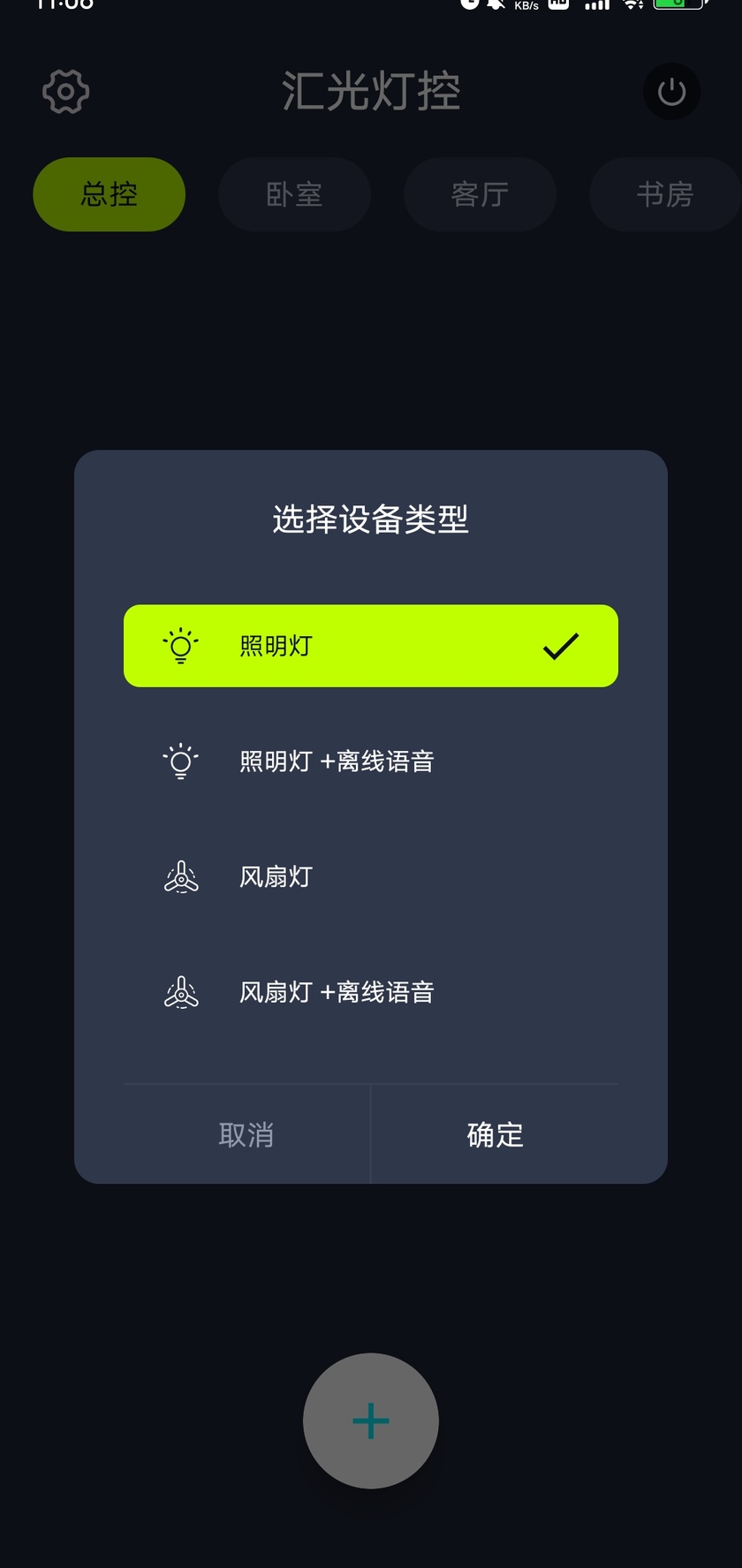
添加设备时,会弹出设备类型选择窗口。请选择对应类型:
- 照明灯
- 照明灯 + 离线语音
- 风扇灯
- 风扇灯 + 离线语音
下文的灯光、风扇和语音操作分别对应相应的设备类型。
命名设备并分配房间
- 选择设备类型后,在编辑框中输入设备名称。
- 选择设备所在房间;如需新房间,点击添加房间。
- 在 App 中添加设备后,打开控制面板,与实际灯具进行配码。
使用设备快捷面板
将照明设备添加到房间后,房间中会出现对应快捷面板。可以直接开关灯,或点击面板进入详细控制界面。
长按面板进入编辑,可修改设备名称或删除设备;点击添加按钮可继续添加设备。
管理房间
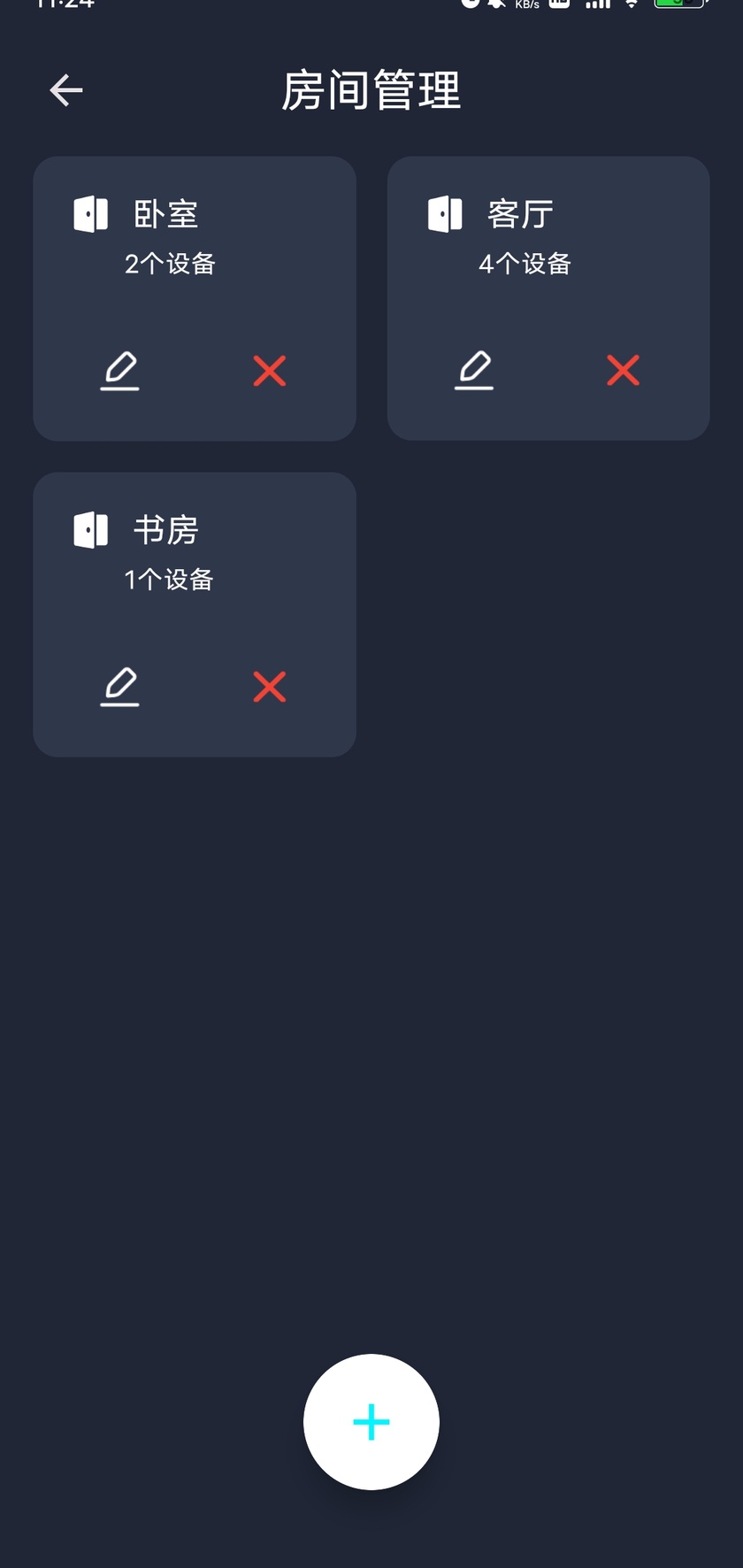
从系统菜单进入房间管理,查看所有已有房间。点击“添加”创建新房间,使用改名按钮修改房间名称,或使用删除按钮删除房间。
照明灯控制与配码
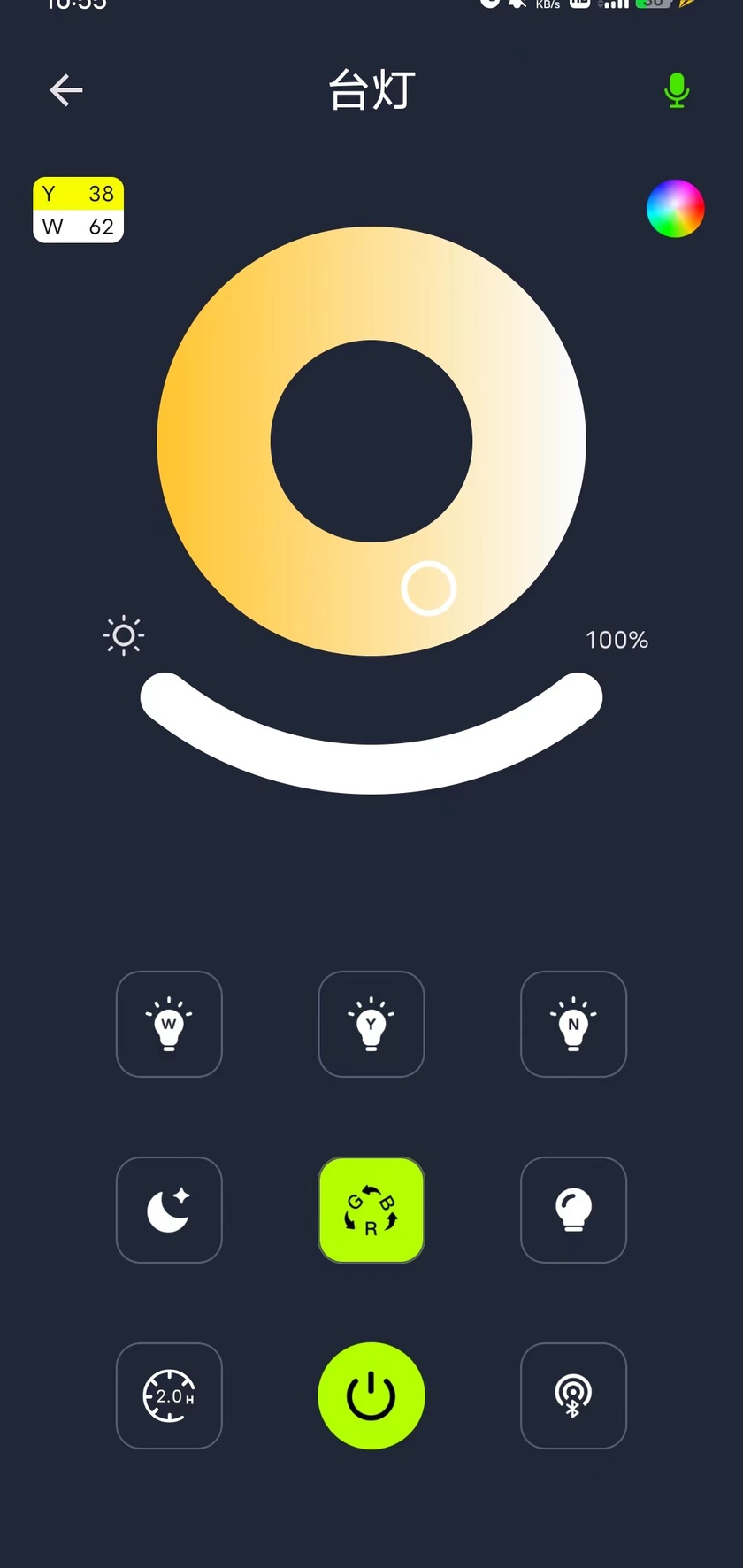
在“照明灯 + 离线语音”面板中,使用开关按钮开关灯。灯光预设包括:
- 白光:只有白光亮起,亮度为最大。
- 黄光:只有黄光亮起,亮度为最大。
- 白光 + 黄光:两路同时亮起,亮度为最大。
- 10% 亮度:白光与黄光同时亮起,亮度为最大亮度的 10%。
- 彩色辅助光:开启后可控制彩光的静态颜色和动态模式;另有辅助灯按钮用于开启辅助灯。
设备配码
给灯具通电后,在 5 秒内点击配对按钮。设备闪烁或鸣叫表示配对成功,之后即可通过 App 控制。
灯光倒计时
开启灯光倒计时后,灯光会在倒计时结束时关闭。默认时长为 2 小时,长按倒计时按钮可以自定义时长。
离线语音开关
点击语音按钮开关离线语音,长按该按钮进入语音配置。
配置离线语音
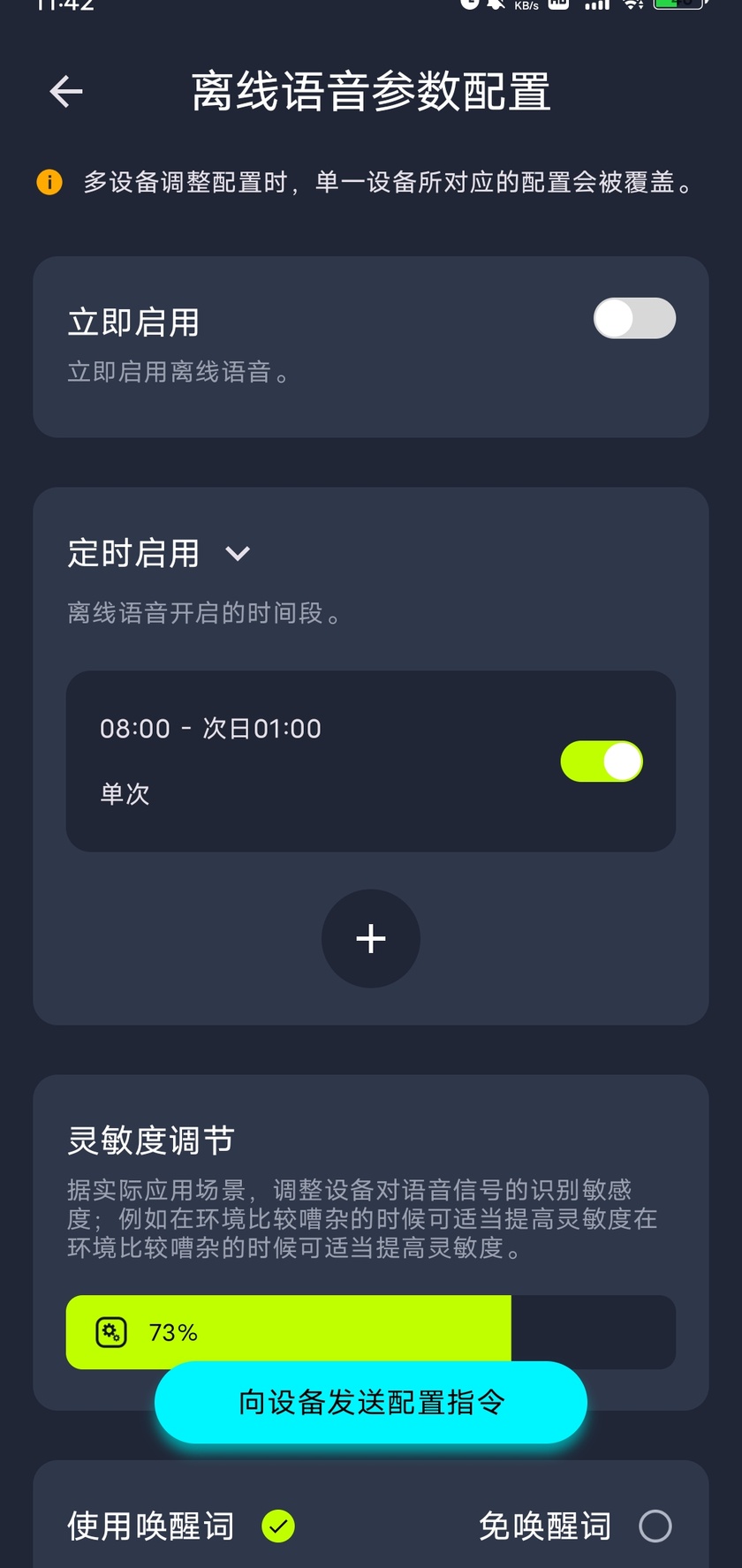
- 长按语音按钮,或从系统菜单的离线语音配置中选择设备。
- 选择立即使用离线语音,或设置离线语音的开启时间段。
- 调整离线语音灵敏度。
- 选择是否使用唤醒词,以及使用哪个唤醒词。
- 点击保存,保存当前配置。
选择静态颜色
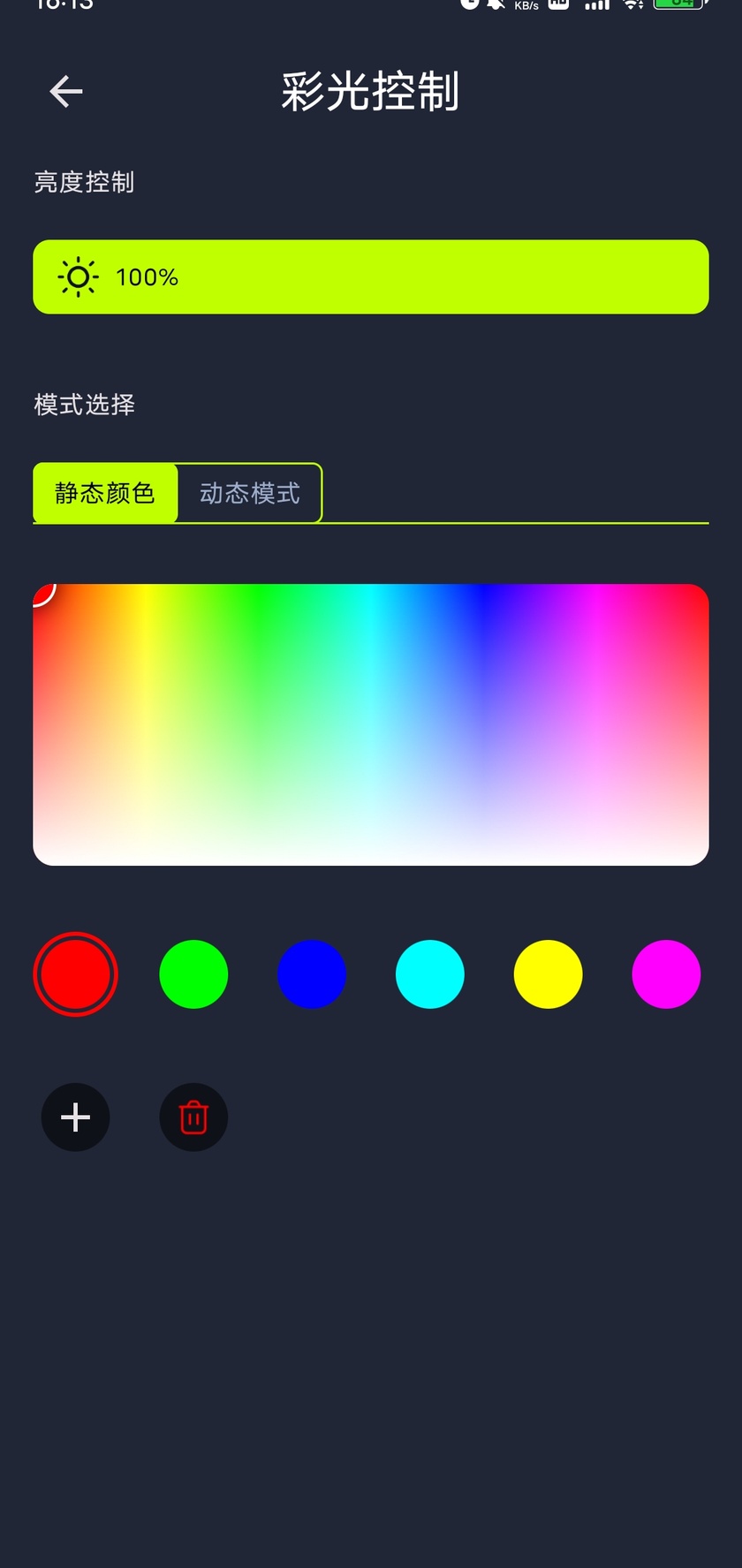
打开彩色辅助光控制,选择“静态颜色”。滑动亮度控件调整亮度,滑动颜色选择控件选取颜色。
可以使用系统默认颜色,点击添加按钮添加颜色,或点击删除按钮删除颜色。通过标签页在“静态颜色”和“动态模式”之间切换。
使用内置与自定义模式
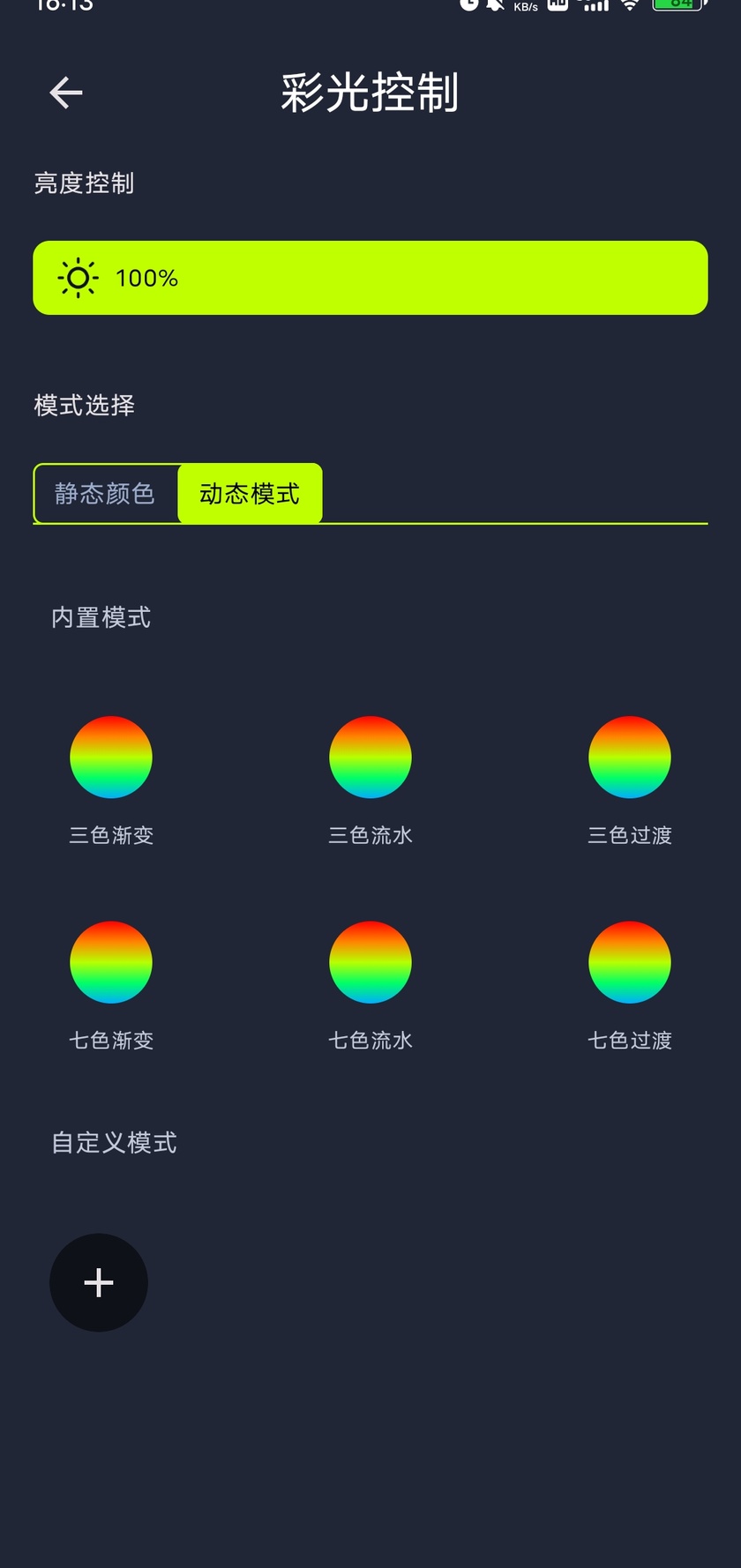
动态模式分为“自定义模式”和“内置模式”两部分。可以选择系统内置效果,也可以配置自定义模式的名称、效果、颜色、速度和亮度。
滑动亮度控件可调整灯光亮度。
使用风扇灯快捷面板
添加到房间的风扇灯具有对应快捷面板,可控制灯光和风扇开关。点击面板进入详细控制,长按可修改名称或删除设备,添加按钮用于继续添加设备。
风扇灯的灯光与倒计时
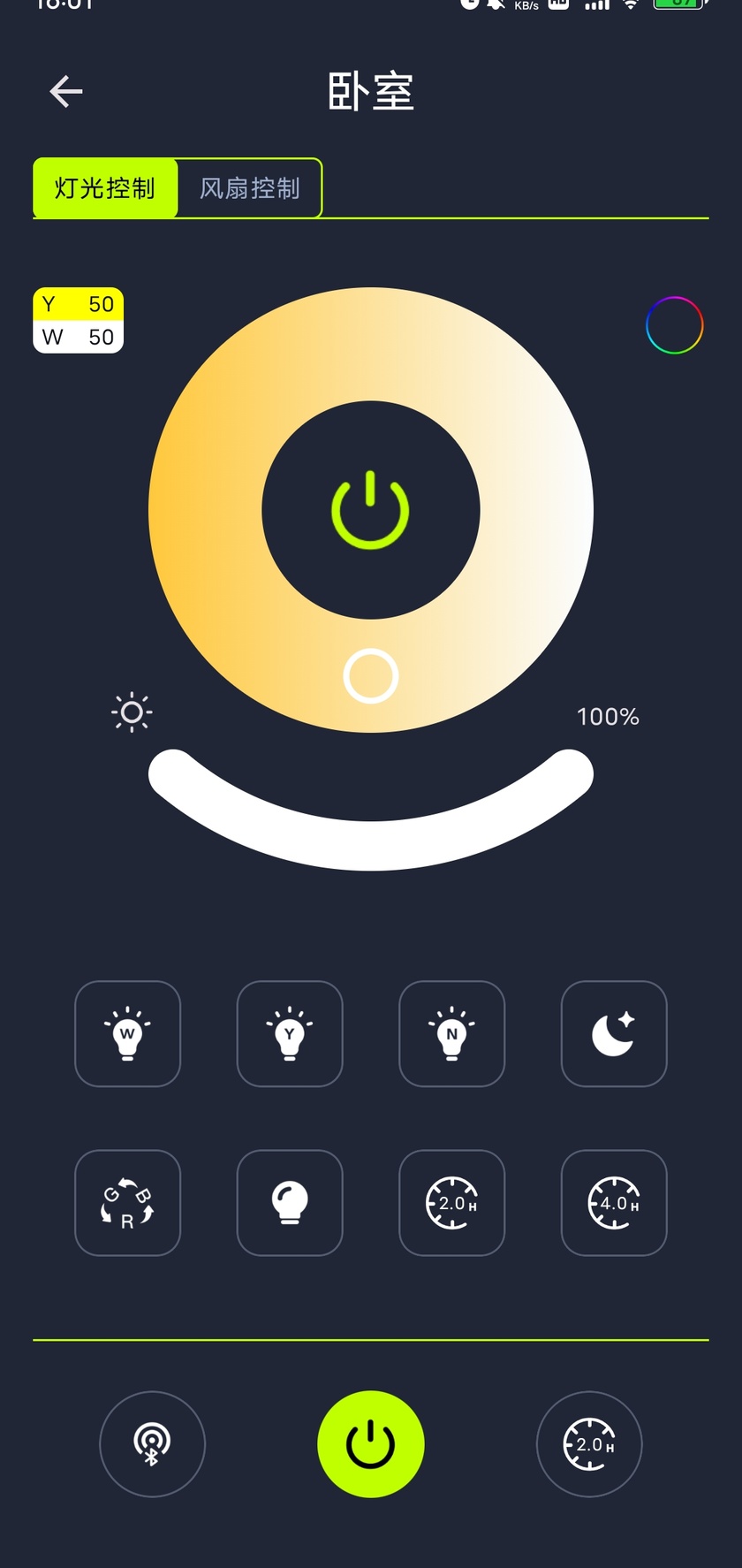
通过“灯光控制”和“风扇控制”标签分别操作。灯光控制中,滑动色温环调整色温,点击色温环中央按钮开关灯,滑动下方弧形滑条调整亮度。
预设按钮可选择最大亮度的纯白光、纯黄光或白黄光同时亮起;低亮度预设将白黄光设为最大亮度的 10%。彩色辅助光入口可控制静态颜色和动态模式,辅助灯按钮用于开启辅助灯。
为实际设备配码
在 App 中添加设备后,给一个或多个目标设备通电,在上电 5 秒内点击底部配码按钮。设备通过闪光提示配码成功,之后 App 即可控制一个或多个已配码设备。
灯光倒计时与总倒计时
- 灯光倒计时默认 2 小时,另有 4 小时倒计时按钮;长按相应按钮可自定义具体时长。
- 底部总开关同时控制灯光和风扇。
- 底部总倒计时结束后,同时关闭灯光和风扇。按钮显示倒计时时间,长按可修改时长。
调节风扇
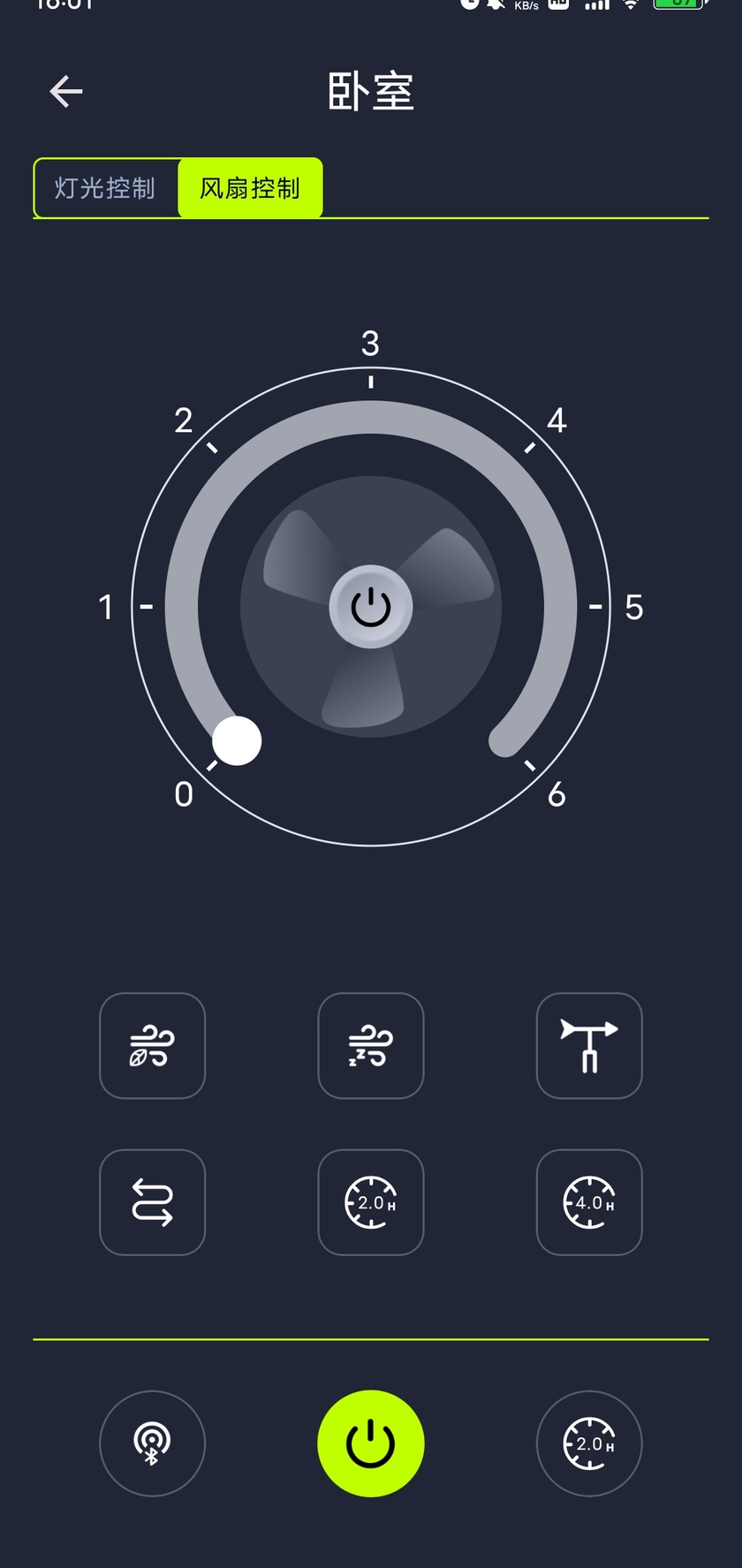
打开“风扇控制”标签页,可开关风扇,并滑动调整风速档位。
- 自然风:点击开启自然风。
- 睡眠风:点击开启睡眠风。
- 摇头:点击开启,再次点击关闭并固定在停止时的角度。
- 反转:默认关闭,风扇正向吹风;开启后反向吸风。
风扇倒计时默认 2 小时,结束后关闭风扇,另有 4 小时倒计时按钮。长按相应按钮可以自定义时长,按钮上会显示倒计时时间。
按房间统一控制
总控的房间面板显示房间名称和设备数量。如果一个房间有多种设备,每种设备会有独立快捷面板,点击面板可进入详细控制。
房间灯光开关可关闭该房间所有灯光。风扇灯开关用于控制该房间所有风扇灯的灯光和风扇,添加按钮用于继续添加设备。
系统菜单
- 房间管理:进入房间列表,添加、改名或删除房间。
- 语言:选择显示语言,包括中文、英文、德语、法语、俄语、韩语和日语等。
- 主题风格:选择 App 主题。
- 离线语音配置:选择需要修改语音设置的设备。
- 使用说明与常见问题:查看功能介绍与常见问题解答。
- 意见反馈:提出意见与建议。
- 用户协议与隐私政策:查看 App 使用条款和隐私信息。
隐私
iMeshting 需要蓝牙权限来查找和配码设备;在 Android 6 至 11 上,系统会把这项请求归入定位权限,App 并不读取你的位置。App 自身的用户协议与隐私政策在系统菜单和商店页面中;本站的隐私政策只覆盖网页部分。
帮助中心
可以在 App 帮助中心获取进一步帮助。本站的连接与语音指南见下方链接。