
iMeshting
匯光燈控:按房間管理照明燈和風扇燈,調整燈光與風扇,並為支援的裝置配置離線語音。
核心要點
- iMeshting(匯光燈控)是我們 Mesh 網狀照明與風扇燈產品的控制 App:裝置依房間分組,一個畫面同時控制多台。
- 新增裝置時有四種類型:照明燈、照明燈 + 離線語音、風扇燈、風扇燈 + 離線語音,依產品卡片標示的類型選擇。
- 裝置通電後 5 秒內完成配碼,燈具閃爍或蜂鳴一聲即表示成功。
- 離線語音逐台裝置設定:生效時段、靈敏度、喚醒詞儲存到裝置後,語音在裝置端運作。
- Google Play 與 App Store 兩個商店頁面均免費,沒有付費解鎖。
官方商店頁面
Android 從 Google Play 安裝,iPhone 和 iPad 從 App Store 安裝。兩個商店頁面均免費,沒有付費方案和功能解鎖費。安裝前核對開發者名稱和圖示:同名但要求付費才能控制燈具的應用程式不是我們的產品。
iMeshting 不能與 Lotus Lantern、LotusLamp X 或 Magic Lantern 互換:那三款透過藍牙直接驅動單一控制器,iMeshting 面向的是 Mesh 網狀裝置。為它們設計的燈具不會出現在 iMeshting 的裝置列表裡。產品卡片標示了其他 App 時以卡片為準,或查閱哪個 App 能控制你的燈。
適用的裝置
iMeshting 面向隨它出貨的 Mesh 網狀照明與風扇燈產品,分為下表四種裝置類型。新增裝置時選擇的類型決定 App 顯示哪一種控制面板;具體選哪種,以產品卡片或控制器標籤為準。
| 裝置類型 | 面板可控內容 | 說明 |
|---|---|---|
| 照明燈 | 開關、白光 / 黃光預設、10% 夜燈亮度、彩色輔助燈、燈光倒數計時 | 帶白光與黃光兩路通道的燈具,可帶彩色輔助燈 |
| 照明燈 + 離線語音 | 照明面板,另加語音開關與語音設定 | 設定完成後語音在裝置端運作 |
| 風扇燈 | 燈光預設、風速、自然風、睡眠風、擺頭、反轉、燈光與風扇倒數計時 | 帶燈的吊扇 |
| 風扇燈 + 離線語音 | 風扇燈面板,另加語音 | 同上,附語音設定 |
每台裝置都歸屬一個房間。房間面板可一次開關該房間的全部照明燈或全部風扇燈,主開關則控制 App 中的所有裝置。
從總控首頁開始
首次開啟 iMeshting 時,預設顯示總控首頁。點選新增裝置按鈕開始設定,透過「總控」和「房間」標籤切換控制檢視。
總開關用於開關所有裝置,包括燈光與風扇。選單按鈕用於開啟系統選單。
選擇裝置類型
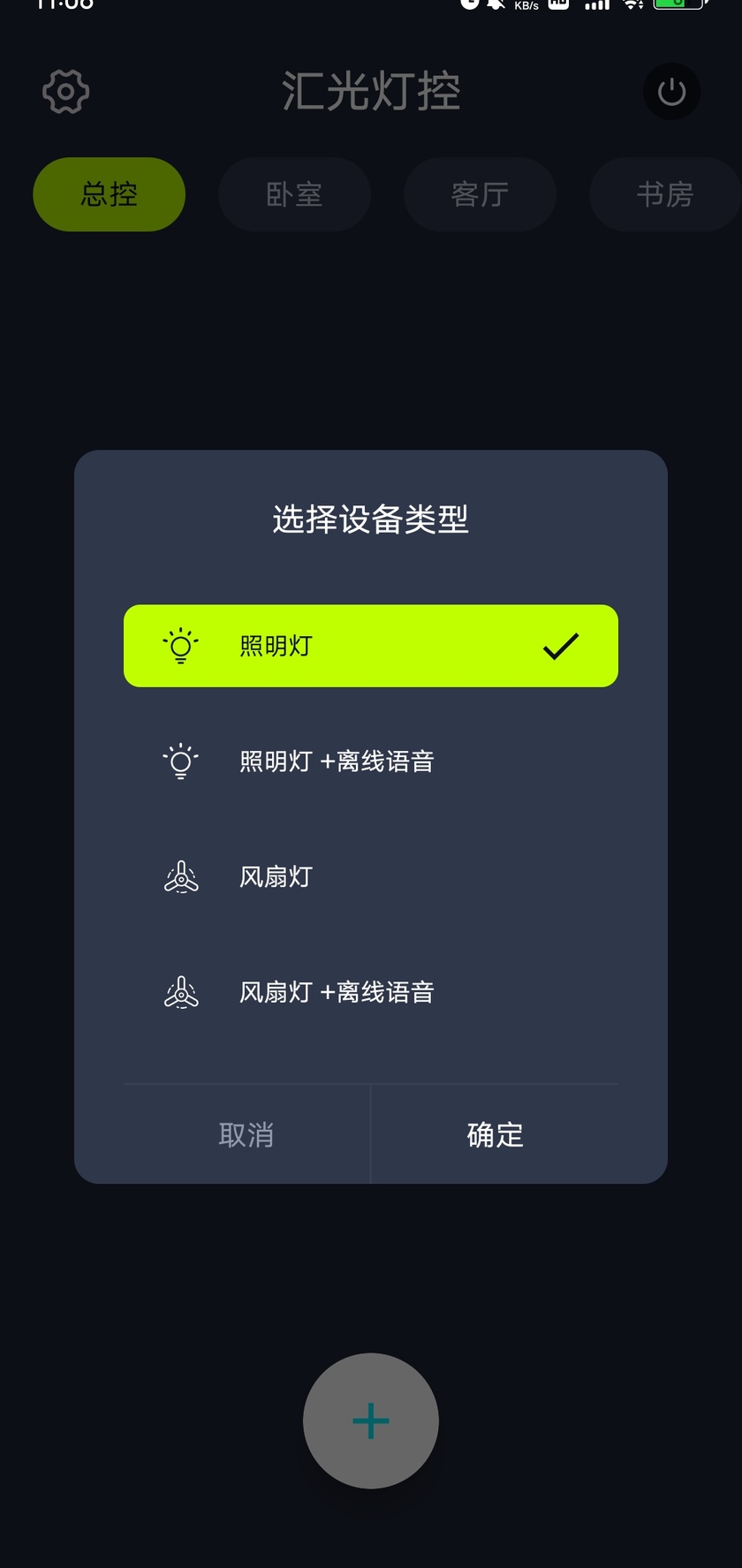
新增裝置時,會出現裝置類型選擇視窗。請選擇對應類型:
- 照明燈
- 照明燈 + 離線語音
- 風扇燈
- 風扇燈 + 離線語音
下文的燈光、風扇和語音操作分別對應相應的裝置類型。
命名裝置並分配房間
- 選擇裝置類型後,在編輯欄位中輸入裝置名稱。
- 選擇裝置所在房間;如需新房間,點選新增房間。
- 在 App 中新增裝置後,開啟控制面板,與實際燈具進行配碼。
使用裝置快捷面板
將照明裝置新增到房間後,房間中會出現對應快捷面板。可以直接開關燈,或點選面板進入詳細控制畫面。
長按面板進入編輯,可修改裝置名稱或刪除裝置;點選新增按鈕可繼續新增裝置。
管理房間
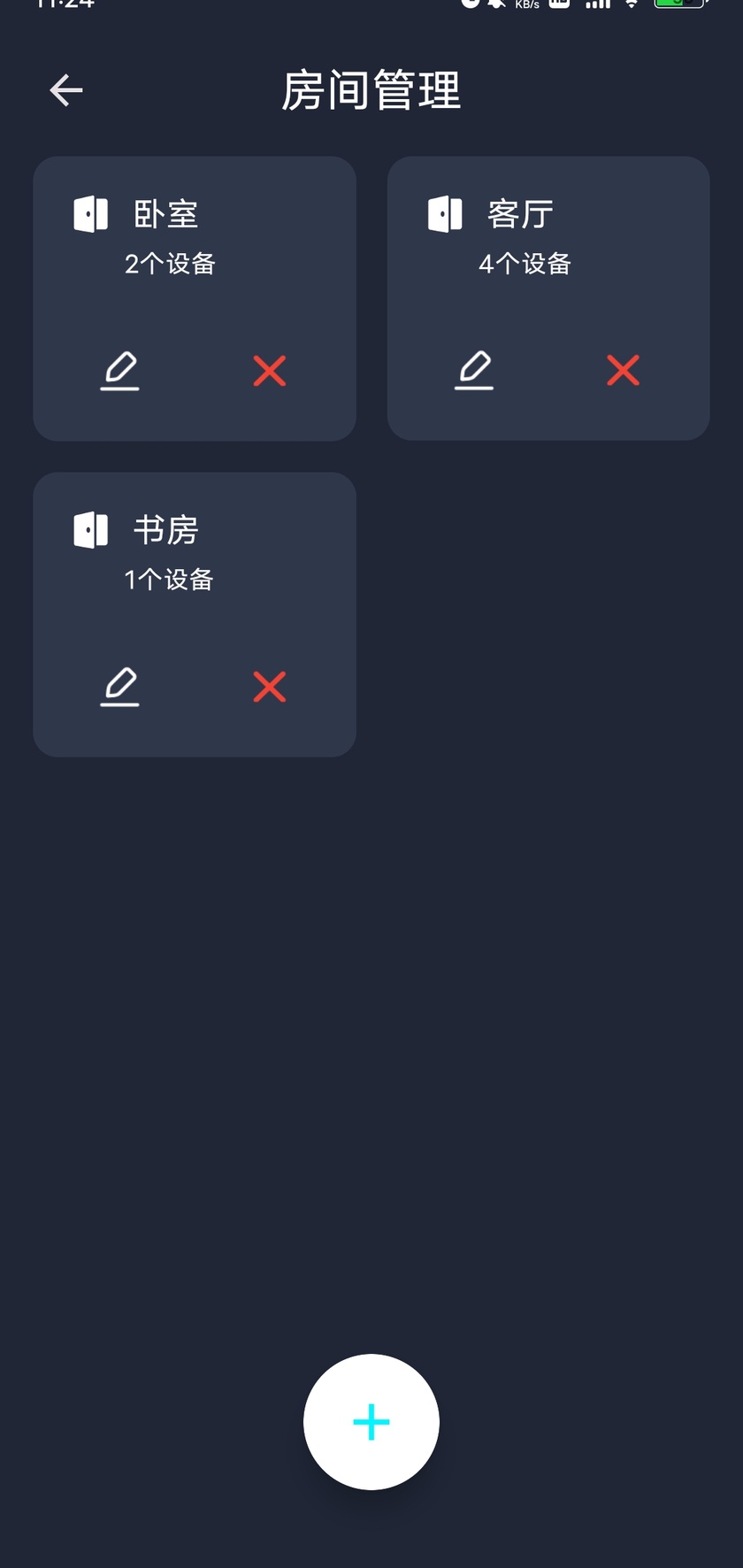
從系統選單進入房間管理,查看所有已有房間。點選「新增」建立新房間,使用改名按鈕修改房間名稱,或使用刪除按鈕刪除房間。
照明燈控制與配碼
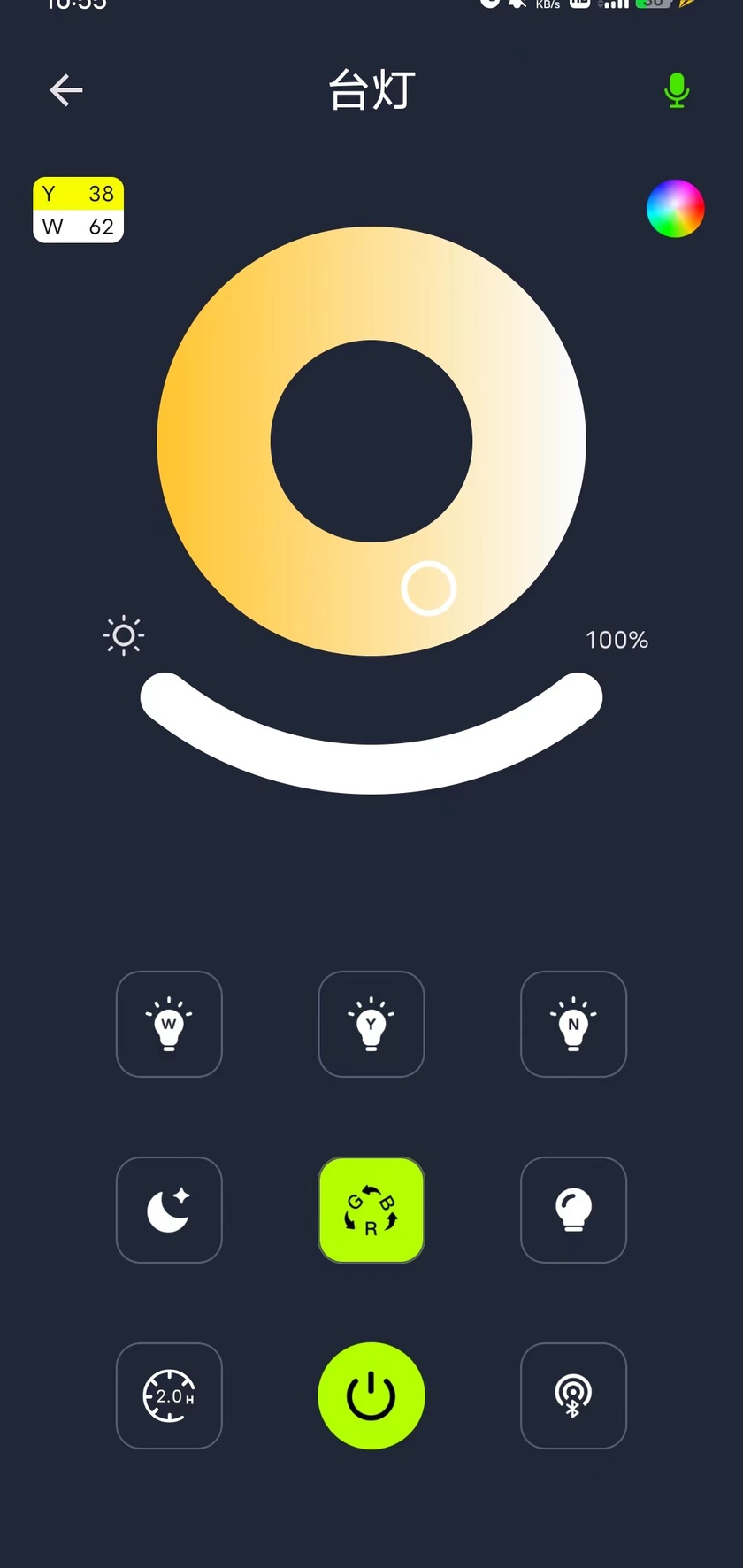
在「照明燈 + 離線語音」面板中,使用開關按鈕開關燈。燈光預設包括:
- 白光:只有白光亮起,亮度為最大。
- 黃光:只有黃光亮起,亮度為最大。
- 白光 + 黃光:兩路同時亮起,亮度為最大。
- 10% 亮度:白光與黃光同時亮起,亮度為最大亮度的 10%。
- 彩色輔助光:開啟後可控制彩光的靜態顏色和動態模式;另有輔助燈按鈕用於開啟輔助燈。
裝置配碼
給燈具通電後,在 5 秒內點選配對按鈕。裝置閃爍或鳴叫表示配對成功,之後即可透過 App 控制。
燈光倒數計時
開啟燈光倒數計時後,燈光會在倒數結束時關閉。預設時長為 2 小時,長按倒數計時按鈕可以自訂時長。
離線語音開關
點選語音按鈕開關離線語音,長按該按鈕進入語音配置。
配置離線語音
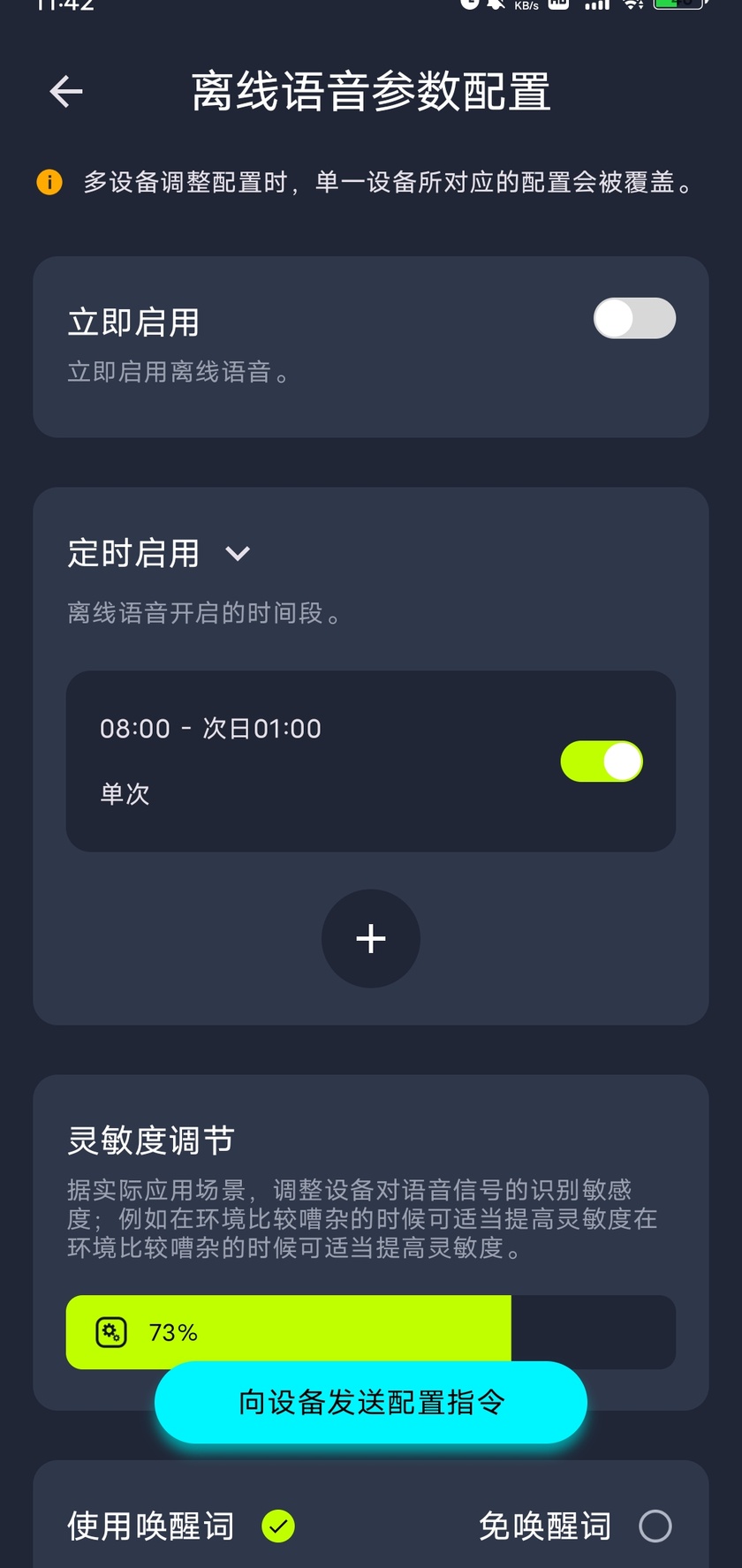
- 長按語音按鈕,或從系統選單的離線語音配置中選擇裝置。
- 選擇立即使用離線語音,或設定離線語音的開啟時段。
- 調整離線語音靈敏度。
- 選擇是否使用喚醒詞,以及使用哪個喚醒詞。
- 點選儲存,儲存目前配置。
選擇靜態顏色
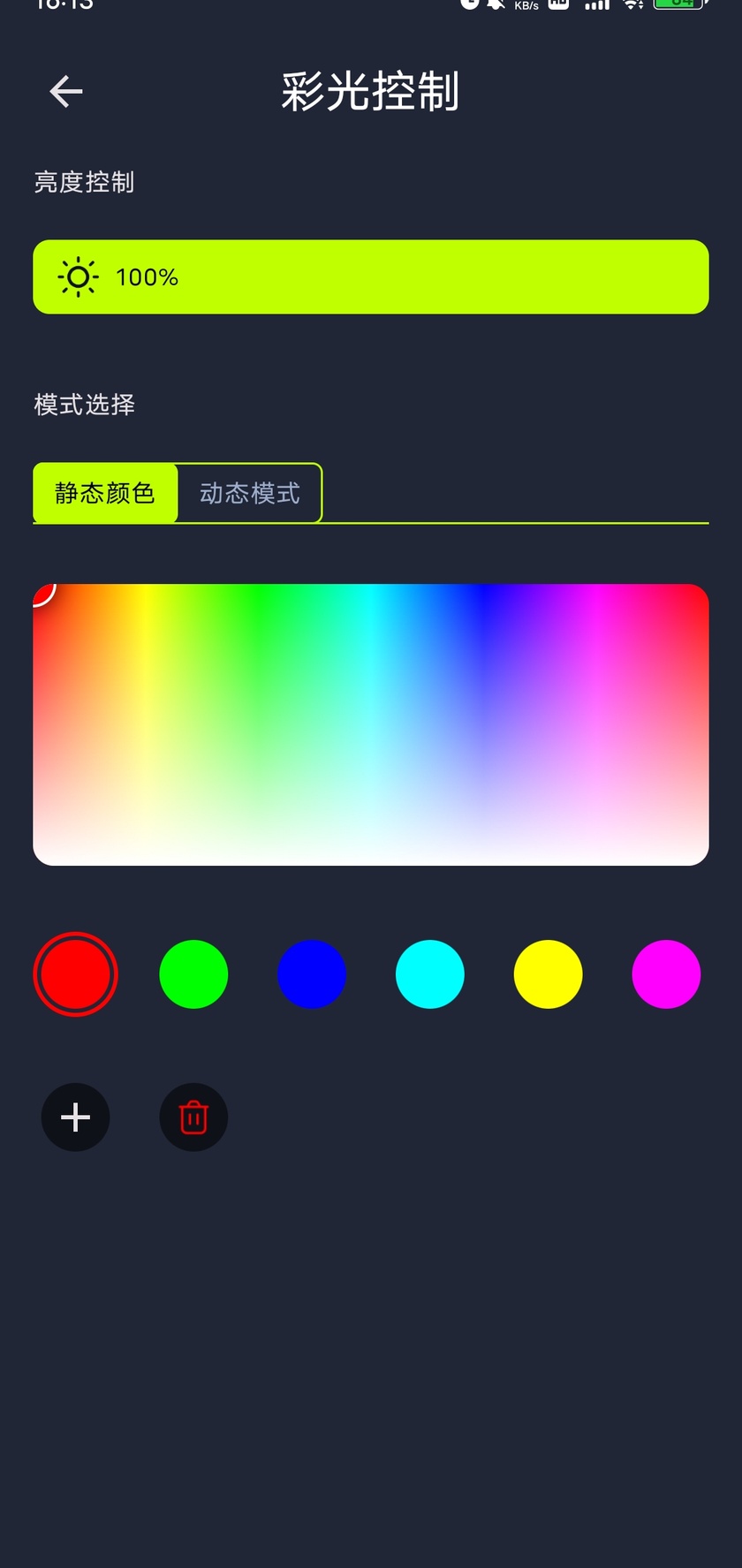
開啟彩色輔助光控制,選擇「靜態顏色」。滑動亮度控制項調整亮度,滑動顏色選擇控制項選取顏色。
可以使用系統預設顏色,點選新增按鈕新增顏色,或點選刪除按鈕刪除顏色。透過標籤頁在「靜態顏色」和「動態模式」之間切換。
使用內建與自訂模式
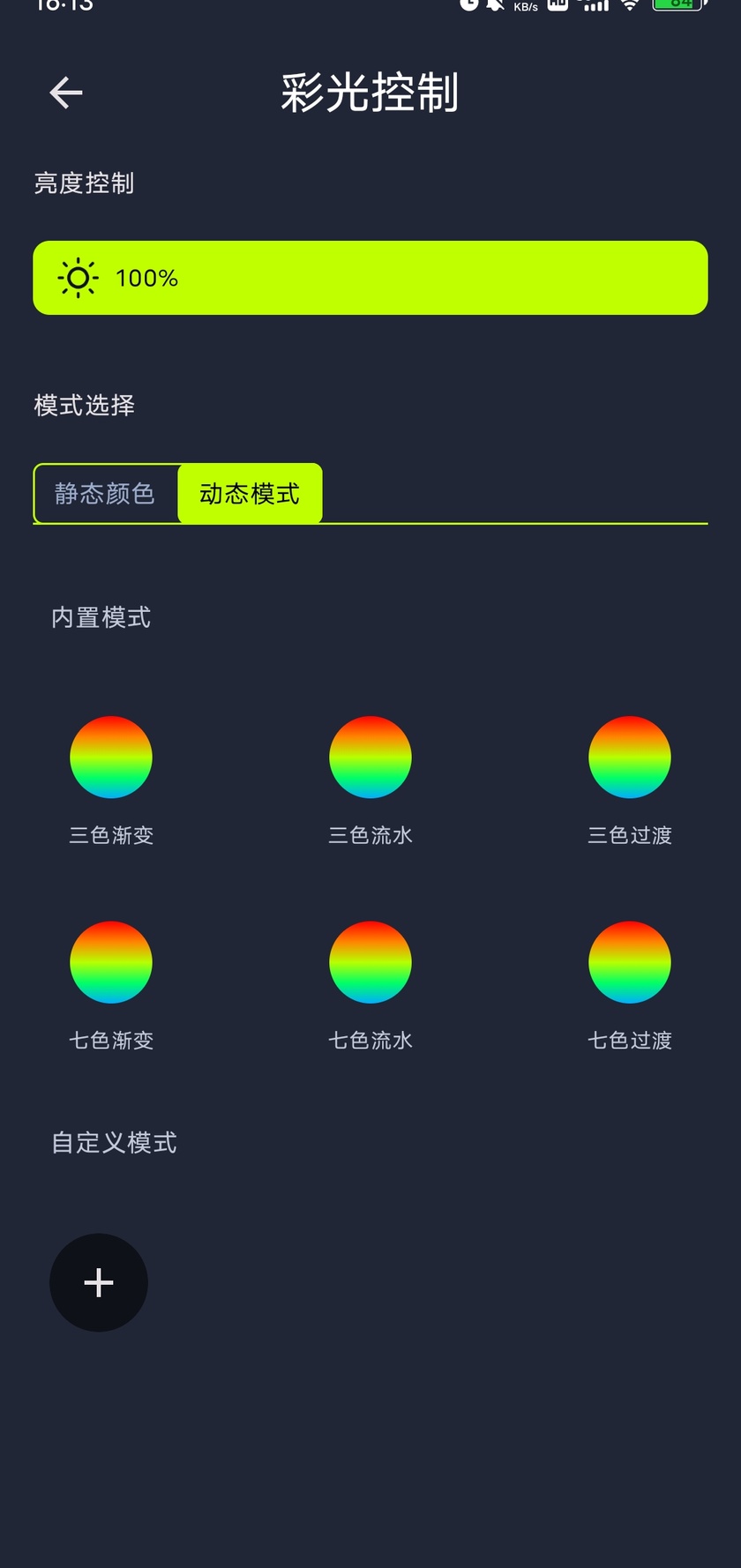
動態模式分為「自訂模式」和「內建模式」兩部分。可以選擇系統內建效果,也可以配置自訂模式的名稱、效果、顏色、速度和亮度。
滑動亮度控制項可調整燈光亮度。
使用風扇燈快捷面板
新增到房間的風扇燈具有對應快捷面板,可控制燈光和風扇開關。點選面板進入詳細控制,長按可修改名稱或刪除裝置,新增按鈕用於繼續新增裝置。
風扇燈的燈光與倒數計時
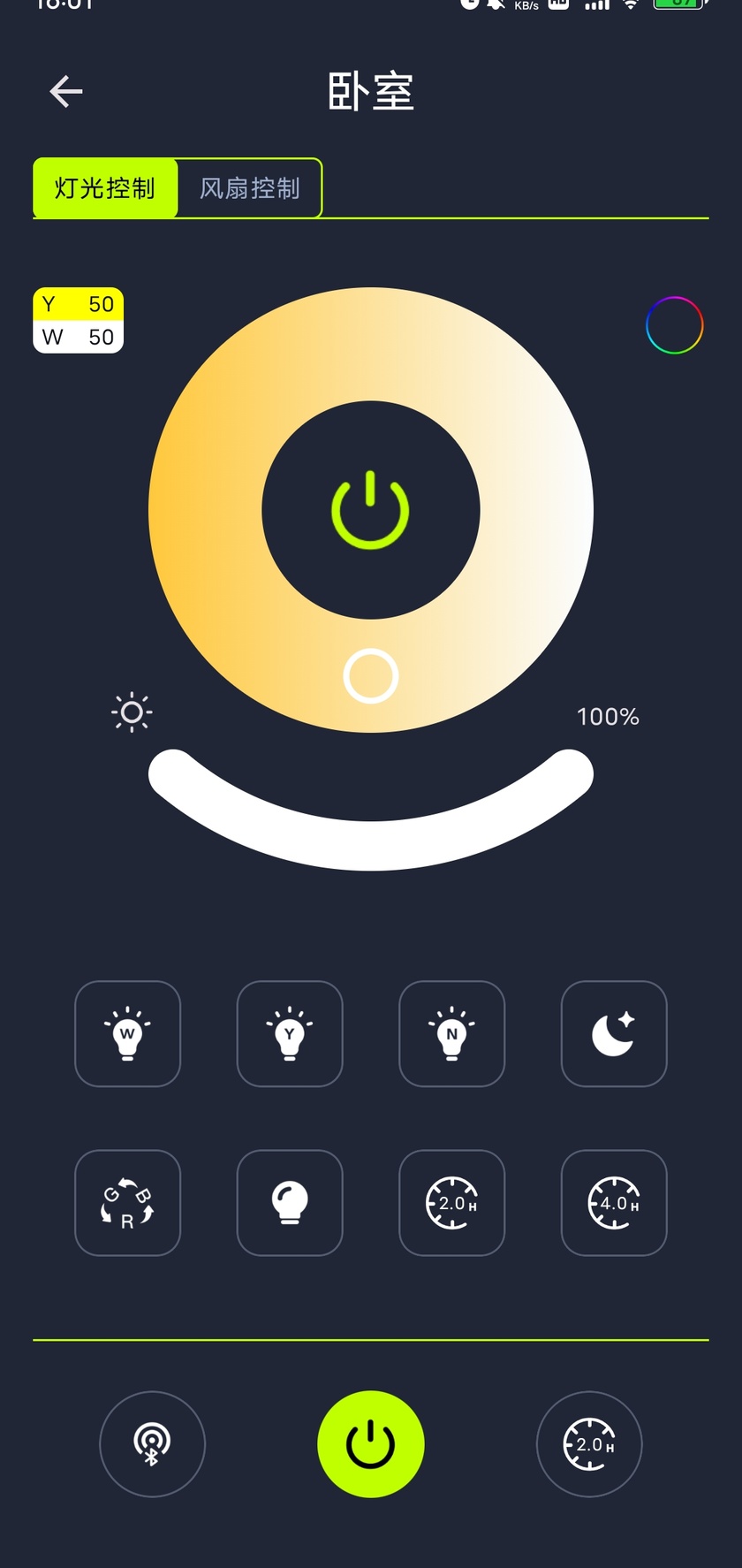
透過「燈光控制」和「風扇控制」標籤分別操作。燈光控制中,滑動色溫環調整色溫,點選色溫環中央按鈕開關燈,滑動下方弧形滑桿調整亮度。
預設按鈕可選擇最大亮度的純白光、純黃光或白黃光同時亮起;低亮度預設將白黃光設為最大亮度的 10%。彩色輔助光入口可控制靜態顏色和動態模式,輔助燈按鈕用於開啟輔助燈。
為實際裝置配碼
在 App 中新增裝置後,給一個或多個目標裝置通電,在通電 5 秒內點選底部配碼按鈕。裝置透過閃光提示配碼成功,之後 App 即可控制一個或多個已配碼裝置。
燈光倒數計時與總倒數計時
- 燈光倒數計時預設 2 小時,另有 4 小時倒數計時按鈕;長按相應按鈕可自訂具體時長。
- 底部總開關同時控制燈光和風扇。
- 底部總倒數計時結束後,同時關閉燈光和風扇。按鈕顯示倒數時間,長按可修改時長。
調整風扇
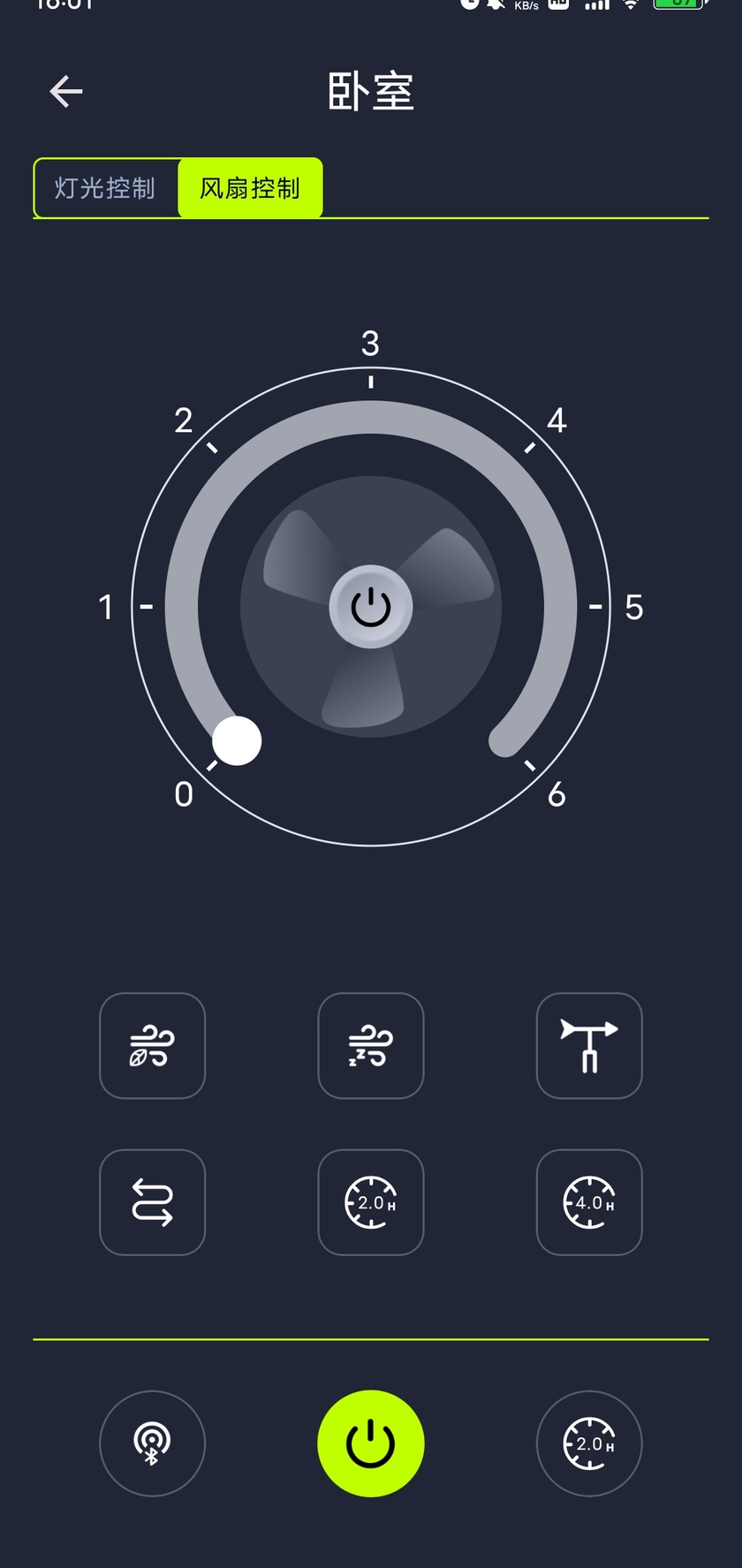
開啟「風扇控制」標籤頁,可開關風扇,並滑動調整風速檔位。
- 自然風:點選開啟自然風。
- 睡眠風:點選開啟睡眠風。
- 擺頭:點選開啟,再次點選關閉並固定在停止時的角度。
- 反轉:預設關閉,風扇正向吹風;開啟後反向吸風。
風扇倒數計時預設 2 小時,結束後關閉風扇,另有 4 小時倒數計時按鈕。長按相應按鈕可以自訂時長,按鈕上會顯示倒數時間。
按房間統一控制
總控的房間面板顯示房間名稱和裝置數量。如果一個房間有多種裝置,每種裝置會有獨立快捷面板,點選面板可進入詳細控制。
房間燈光開關可關閉該房間所有燈光。風扇燈開關用於控制該房間所有風扇燈的燈光和風扇,新增按鈕用於繼續新增裝置。
系統選單
- 房間管理:進入房間列表,新增、改名或刪除房間。
- 語言:選擇顯示語言,包括中文、英文、德語、法語、俄語、韓語和日語等。
- 主題風格:選擇 App 主題。
- 離線語音配置:選擇需要修改語音設定的裝置。
- 使用說明與常見問題:查看功能介紹與常見問題解答。
- 意見回饋:提出意見與建議。
- 使用者協議與隱私權政策:查看 App 使用條款和隱私資訊。
隱私
iMeshting 需要藍牙權限來搜尋和配碼裝置;在 Android 6 至 11 上,系統會把這項請求歸入定位權限,App 並不讀取你的位置。App 自身的使用者協議與隱私權政策在系統選單和商店頁面中;本站的隱私權政策只涵蓋網頁部分。
說明中心
可以在 App 說明中心取得進一步協助。本站的連線與語音指南見下方連結。