將 LED 燈光螢幕面板串接成單一顯示器
牆上三片面板,一張影像橫跨其上 — 影像右邊三分之一卻顯示在左邊。連接線沒有問題,錯的是應用程式裡對這套接線的描述。這項作業出錯的兩種方式中,這一種更常見。
核心要點
- 資料訊號經連接線從一片面板傳到下一片,電流不會:每片面板都要從電源供應器獨立接一路 5 V。
- 白色偏粉紅、末端面板在明亮畫面下變暗,是電壓下降,不是色彩設定。
- 安裝前先讓所有面板以最高亮度顯示全白畫面測試。
- 在應用程式中設定每片面板的順序與方向;畫面錯亂是對應設定錯誤,不是硬體故障。
- 兩組各三片的串接比一組六片更新更快;用控制器的獨立輸出分開接。
為每片面板獨立供電,而不只是第一片
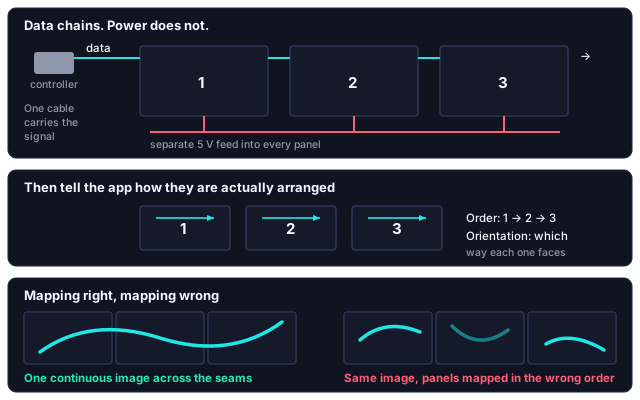
資料訊號可從一片面板串接到下一片,但每片面板都必須獨立供電。
面板之間的連接線會把訊號繼續往下傳,但不能讓三片面板所需的電流全都流經第一片面板的電路走線。每片面板都要從電源供應器各自取電。
原因在於電流有多大。從面板規格表找到每顆像素全白時的電流 — 常見的 5 V 可定址像素約為 60 mA — 再乘以像素數。一片 20 × 30 的 600 像素面板,全白時接近 36 A;三片就超過 100 A。這樣的電流不該流經面板內部的細銅箔,也不該流經三芯連接線。
5 V 供電也沒有餘裕。線上損失半伏特,就是供電電壓的十分之一;每顆像素裡的藍色與綠色發光體大約要 3 V 才能點亮,紅色只要 2 V 左右。所以電壓一旦下降,白色會先偏粉紅,之後才變暗。
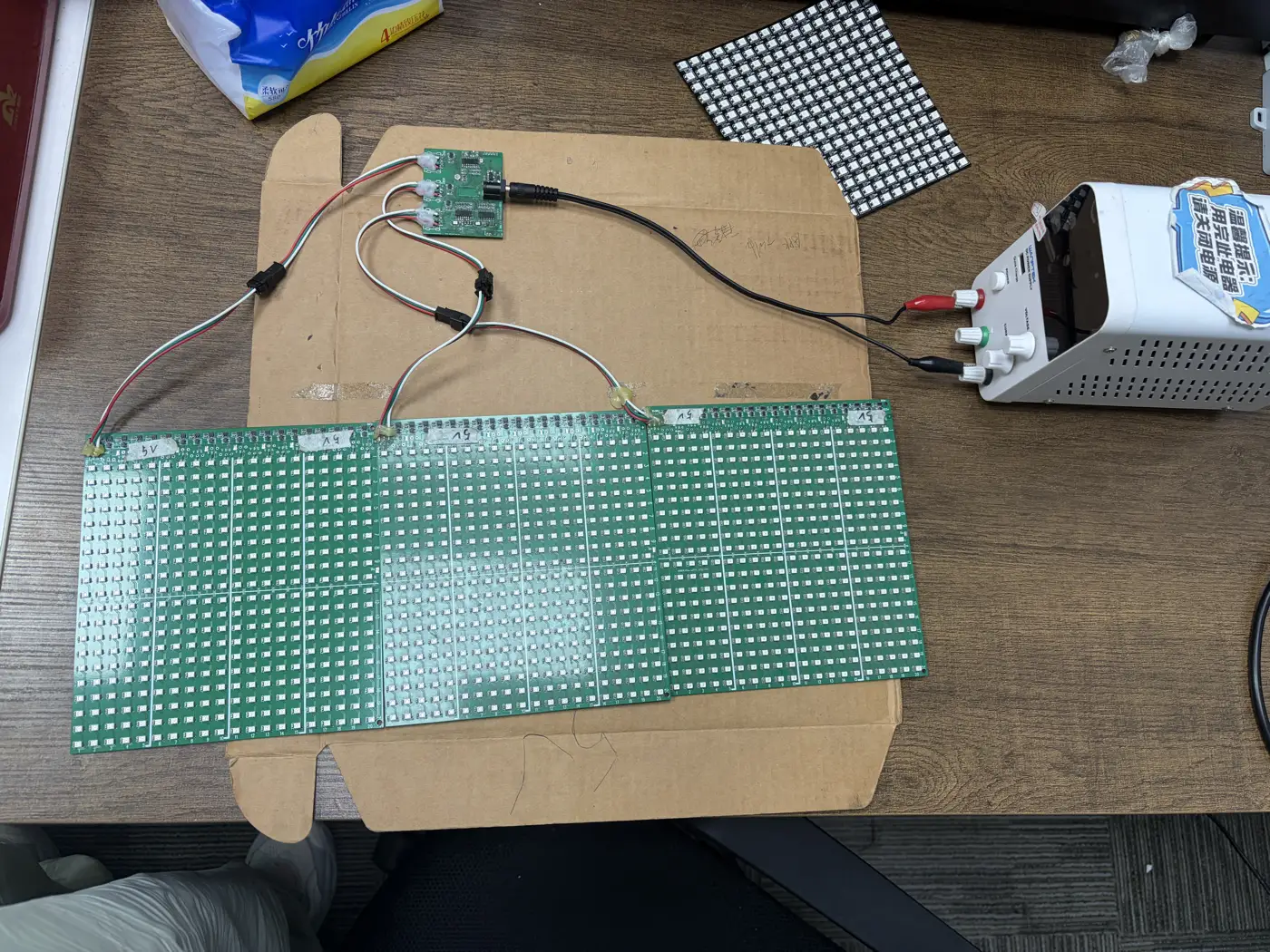
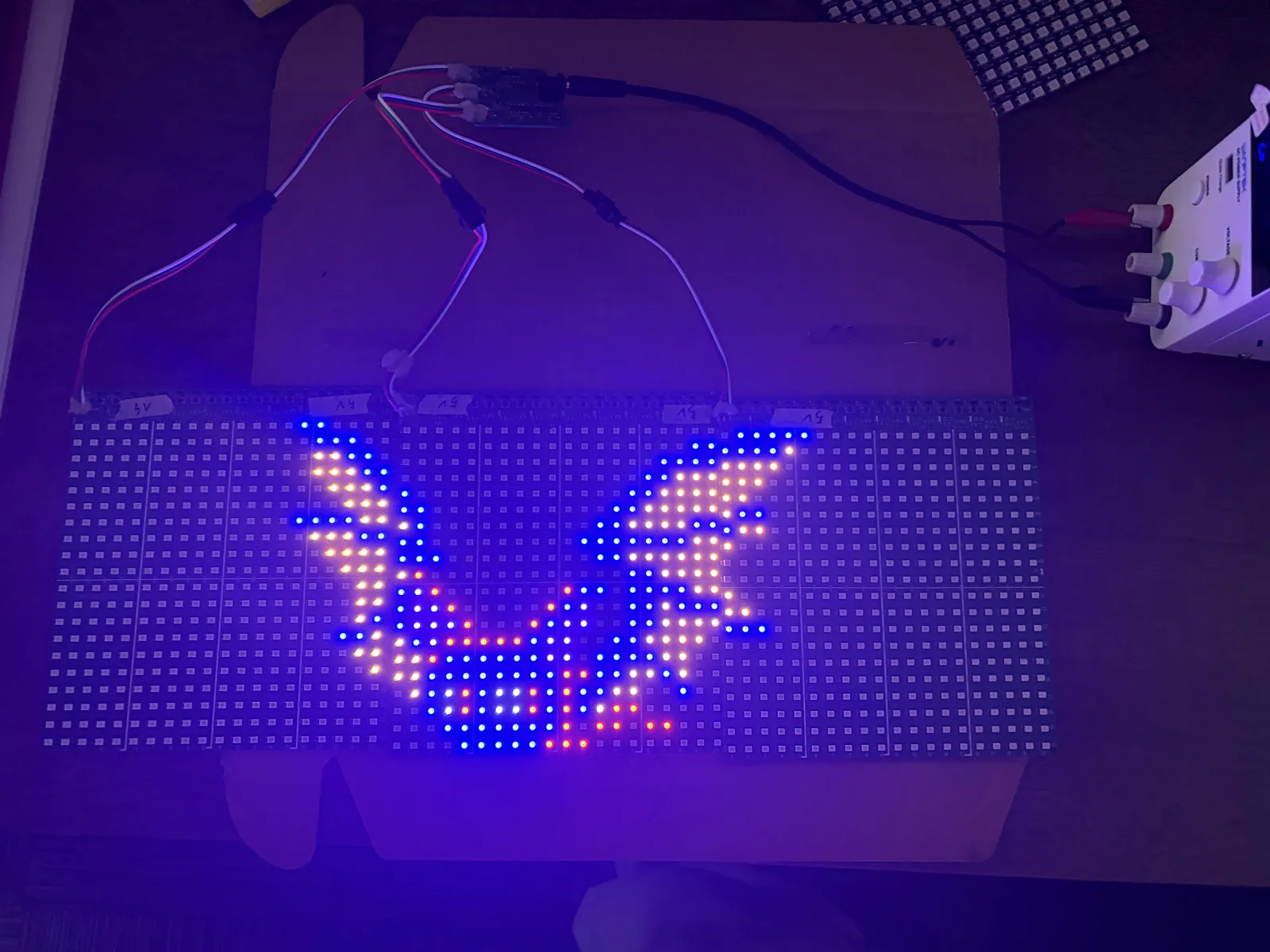
只要使用兩片以上的面板,就應該這樣接線。在我們自己的測試工作台上,每片面板都在標示的電源注入點接上各自的 5 V 電源,這一步在通電運作前就已完成。
供電不足的現象看起來很像故障:
| 你看到的現象 | 實際原因 | 處理方式 |
|---|---|---|
| 離供電點越遠,白色越偏暖或偏粉紅 | 沿串接線的電壓下降,不是色彩校正問題 | 在開始偏色的那片面板加一路供電 |
| 相同設定下,每片面板都比前一片暗 | 後面面板的電流流經了前面的面板 | 每片面板都從電源供應器直接取電 |
| 暗色影像正常,全白畫面閃爍、變暗或重新啟動 | 電源供應器容量不夠明亮畫面使用 — 電流隨點亮範圍增加 | 按全白畫面而不是展示效果選擇電源供應器 |
| 後端面板隨機閃爍或重新啟動 | 線路末端電壓已低於控制晶片所需 | 在後端加供電;供電線用短一點、粗一點的 |
只要符合其中任何一項,先加電源,再調整應用程式裡的設定。按像素參數估算電源供應器容量的方法和燈帶一樣,見LED 燈帶:估算電源供應器規格。
安裝前先用全白畫面測試
帶有暗部的照片可能只點亮面板的三分之一;純白畫面會讓三種色光的所有 LED 都以最高輸出點亮。所以要讓所有面板同時以最高亮度顯示全白畫面。這種狀態下整組面板仍然穩定,其他內容就更容易正常。若根據暗色測試影像估算電源供應器容量,結果往往是螢幕正常用了一週,卻在真正想顯示的那個明亮場景中電壓不足。
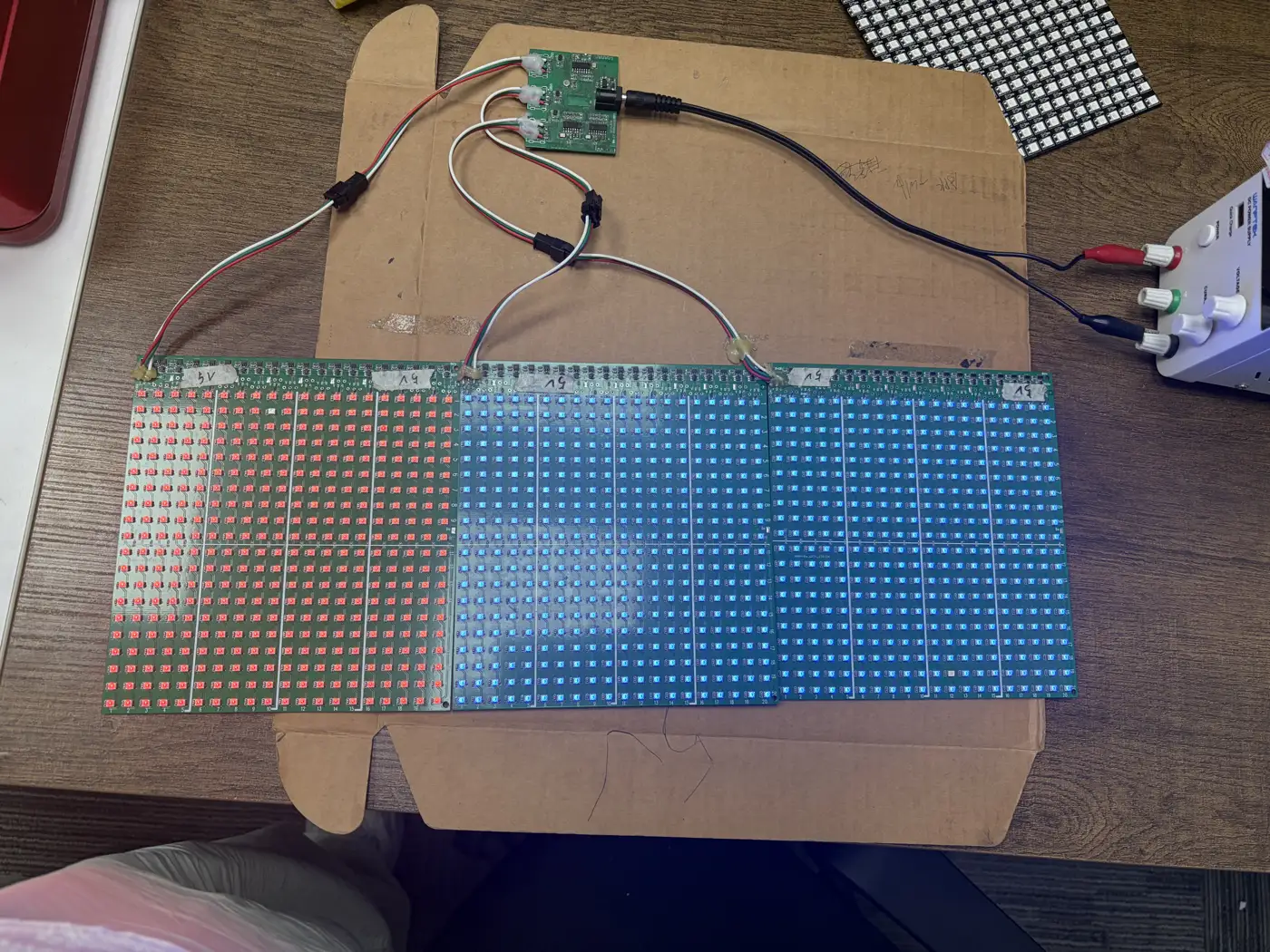
在測試白色之前,先如上圖所示,讓每片面板填滿不同的純色。這一步同時完成兩項檢查:定址邊界是否與實體面板邊緣吻合;每次只讓一整片面板承受負載,方便逐片觀察壓降。
如果純色跨過接縫 — 第二片面板有一部分顯示第一片的顏色 — 表示應用程式中的面板尺寸或數量與硬體不符,增加再多電力也無法解決。
向應用程式說明面板的排列方式
接線確認無誤後,下一半工作是在應用程式中描述實體排列方式。控制器沿著串接線傳送一股連續的像素資料流,它不知道你把每片面板放在哪裡,也不知道安裝時有沒有轉向。兩片並排的面板與兩片垂直堆疊的面板收到的資料完全相同,所以必須由你告訴應用程式牆面上的實際排列。
你需要在應用程式中為每片面板設定:
- 順序 — 面板在串接序列中的位置,必須符合資料線實際通過各片面板的先後順序。
- 方向 — 面板朝向哪一側;若安裝時旋轉或翻轉面板,它收到的那部分影像就會方向錯誤。
面板邊緣印有編號,就是為了這一步:直接從硬體讀取排列方式,在應用程式中輸入同樣的設定,不必從頭推算。
從錯亂畫面判讀問題
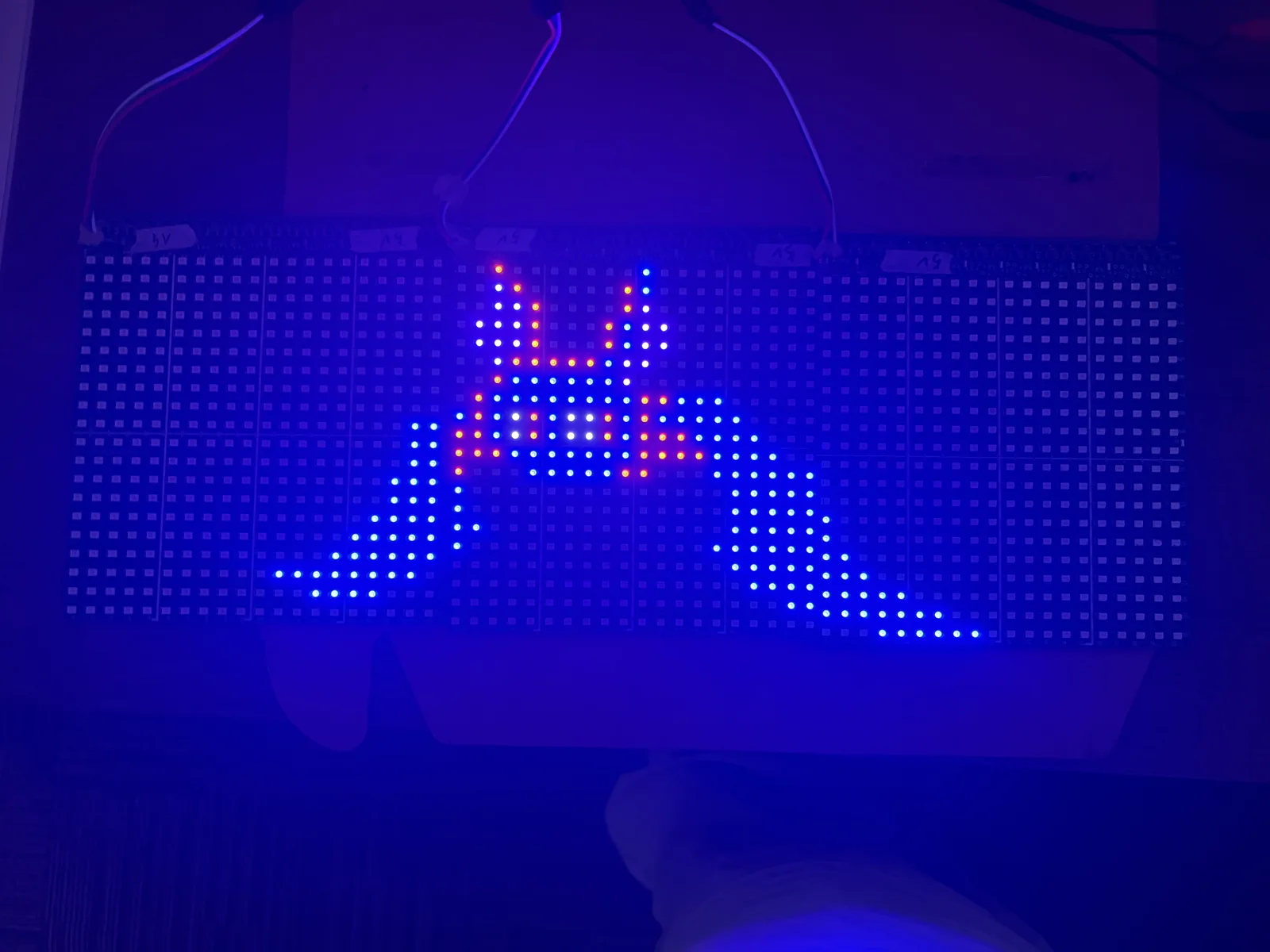
對應設定錯誤時,異常現象通常足夠明確,可用來找出原因。
| 你看到的現象 | 通常代表 |
|---|---|
| 影像完整,但面板區塊出現在錯誤位置 — 右側區塊顯示在左側 | 應用程式中的面板順序與資料線實際通過各片面板的順序不符 |
| 其中一片面板的畫面左右鏡像或上下顛倒,其餘面板正常 | 該面板的方向設定與實際安裝方向不符 |
| 影像被壓縮在第一片面板,其餘面板全暗 | 應用程式認為螢幕比實際尺寸小 — 面板數量或總尺寸設定不足 |
| 影像超出末端,部分內容始終沒有出現 | 應用程式認為螢幕比實際尺寸大 |
| 面板內每隔一列就反向顯示 | 掃描方向設定與該面板的內部接線方式不符 |
| 第一片面板正常,後面全部不亮 | 資料未傳到第二片面板 — 請檢查連接線及其方向 |
請使用明顯不對稱的測試影像(文字或箭頭)逐項排查。對稱圖案會掩蓋鏡像問題,而那正是你要找的故障。如果排列正確、但每顆像素的顏色都不對,那是另一個設定:見顏色錯誤與 Pixels 設定。
單片面板,還是整組當成一張畫布
你不一定要把整組面板當成單一畫布。應用程式可以只驅動單片面板,也可以將整組面板當成合併顯示器。
- 單片面板顯示適合小型圖像與文字,這些內容放在寬幅組合面板上反而不顯眼;測試單片面板或檢查疑似故障的面板時,這也是合理的模式。
- 合併顯示適合讓一張影像橫跨整個寬度 — 圖片、長段捲動文字,或橫跨完整範圍移動的效果。
規劃內容時:鋪滿合併顯示器的影像可運用整組面板的總解析度,但配合單片面板大小設定的文字,相對於總寬度會顯得很小。寬幅組合面板更適合捲動文字,而不是單一靜態詞語。這種格點到底能顯示什麼、要離多遠看,見像素燈簾究竟能顯示什麼。
安裝到看不出接縫
從電氣角度看,接縫並不重要;但在視覺上,它卻是最容易被注意到的地方。
- 讓接合處的像素間距保持連續。如果間隙大於面板內 LED 之間的距離,每張影像上都會有一條暗線。請在外殼允許的範圍內,讓面板盡量緊靠。
- 固定前先對齊各列。面板只要高或低幾公釐,斜線看起來就會有階梯狀落差。請沿著整組面板頂端用直尺檢查。
- 每片面板都要獨立支撐。不要讓一片面板吊掛在相鄰面板上,也不要讓連接線承受任何重量。
- 每個接頭都要預留鬆弛長度。面板之間的線材若拉得太緊,接頭久了會鬆脫;而第二片面板的資料連線若時斷時續,後面的所有面板都會受到影響。
一個控制器可以驅動多少片面板?
有兩項彼此獨立的限制,應以較低者為準。
資料上限是控制器總共能定址的像素數。超過上限後,額外面板不是維持熄滅,就是重複顯示前面某片面板的內容。
更新率上限在實際使用中通常會更早出現。單線像素資料線的速率約為 800 kbit/s,每顆像素占 24 位元,所以同一輸出上 1000 顆像素每個畫面大約需要 30 ms — 約每秒 30 個畫面,這是動態畫面看起來仍然連貫的臨界點。三片 600 像素的面板接在同一輸出上是 1800 顆像素,每個畫面接近 55 ms,不到每秒 20 個畫面,原本在單片面板上流暢的捲動會開始頓挫。如果大型組合面板上動態畫面不順,但靜態影像正常,代表已超過該輸出的舒適運作範圍,不是設備故障。上限背後的計算見 Y16 像素控制器頁面。
這就是我們的控制器提供多組獨立輸出,而不是只提供一條長串接線的原因 — 上面工作台照片裡的那片板子有三組。將整組面板分散至不同輸出可以分攤工作並維持更新率。能在六片串成一鏈與兩組各三片之間選擇,就選兩組各三片。
你手上控制器的確切限制,請查閱其說明文件或詢問我們 — 不同型號的數值各異,我們寧可提供正確答案,也不想只給你一個概略數字。
整項作業的先後順序
- 先將面板平放排好,依照預定方式排列,再開始安裝。
- 依照明確順序串接資料線,並記下該順序。
- 分別為每片面板供電。
- 使用全白畫面測試,讓所有面板以最高亮度點亮,確認無誤後再安裝。
- 在應用程式中設定順序與方向,使其符合你的配置,並以不對稱測試影像檢查。
- 最後才進行安裝,對齊各列,並在接頭處預留鬆弛長度。
清單上的每個問題在桌面上都容易處理,到了牆面上就會變得棘手。如果整組面板能連線、能顯示顏色,卻完全沒有面板效果,代表裝的是一般 RGB 應用程式而不是螢幕應用程式 — 繼續之前先查哪個應用程式可控制你的燈具。
對我們的特定面板或控制器有疑問嗎?與我們聯絡。